
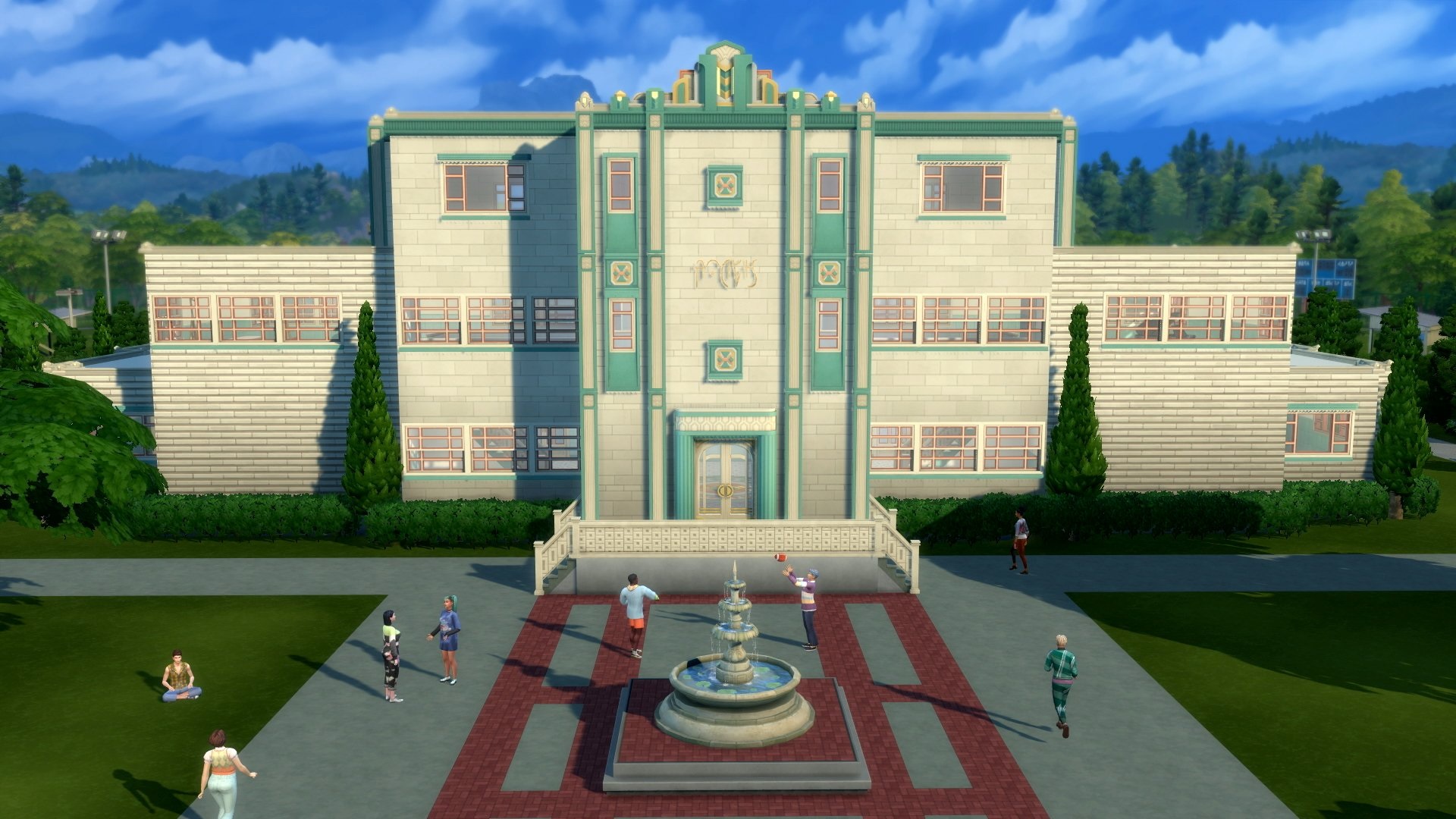

The Sims 4のビルドモードでは、オブジェクトを下に配置しようとすると、「スクリプト呼び出しに失敗しました」という赤い記号が表示される場合があります。 この問題は、多くの場合、modまたは特定のシステム設定によって破損したゲームファイルが原因で発生します。 したがって、この問題が発生した場合に、TheSims4の「ScriptCallFailed」エラーを解決する方法を説明します。
エラーコードに対処することは、我慢しなければならない苛立たしいことです。 お気に入りのゲームの1つをプレイしたいだけの場合、ポップアップするこれらのメッセージの1つが最後に表示されます。 The Sims 4では、スクリプト呼び出しが失敗したというエラーメッセージが表示される場合があります。 これを修正する方法は次のとおりです。
Sims 4のスクリプト呼び出し失敗エラーとは何ですか?
Sims 4のスクリプト呼び出し失敗の問題は通常、ゲームの最新バージョンと互換性のない破損したゲームファイルまたはmodが原因で発生します。 その結果、ゲーム内のドアや特定の家具アイテムが機能しなくなる場合があります。 PlayStationまたはXboxでこの問題に気付いた場合は、ゲームのPCバージョンでのみ発生することが多いため、ゲームをアンインストールして再インストールし、ファイルを修正することを検討してください。



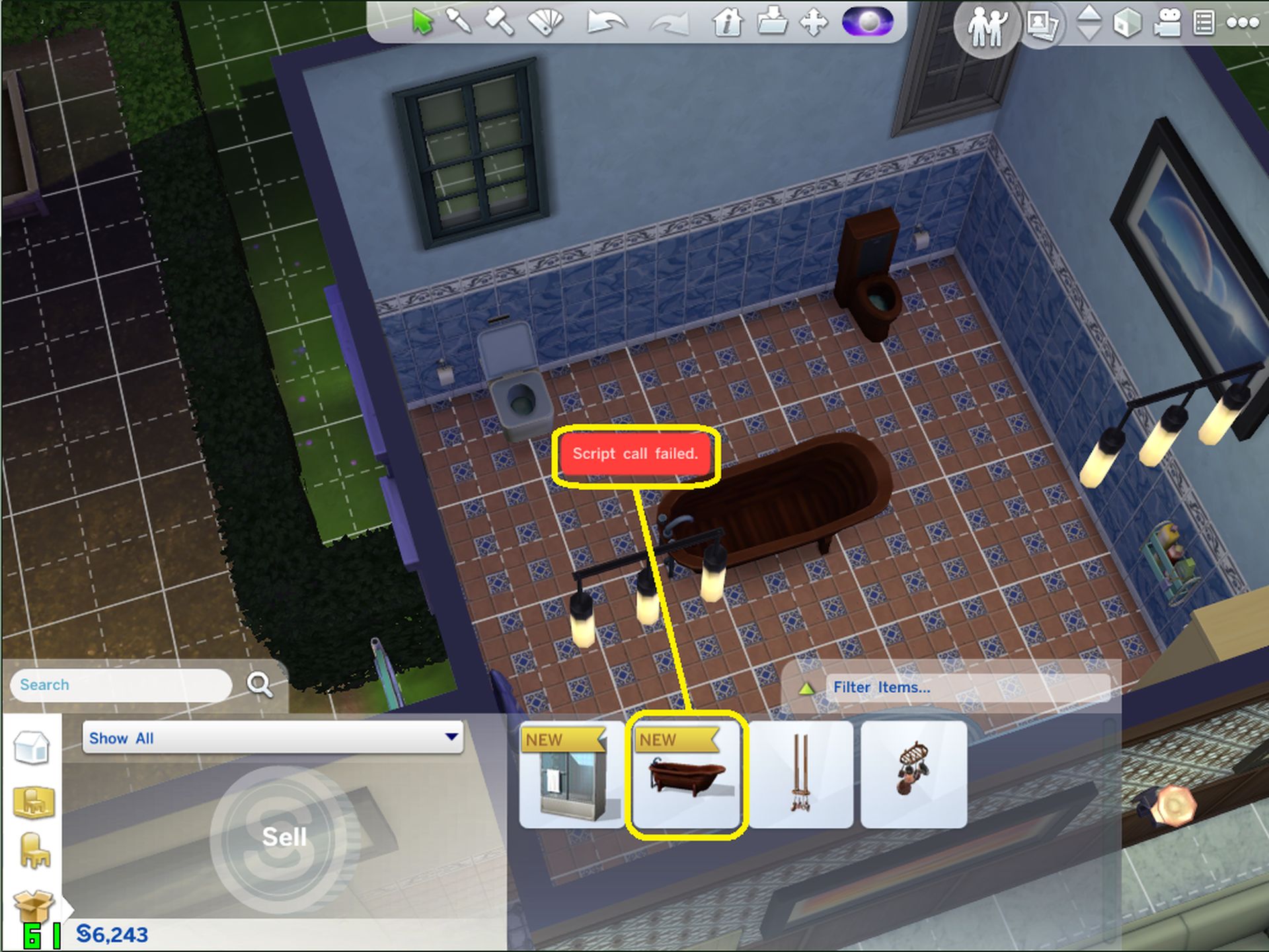
Sims 4のアップデートは、エクスペリエンスを大幅に変える可能性があります。 最新のアップデートより前は、インストールされているModがゲームで機能しなくなる可能性があります。 modが元のゲームと一緒に更新されていない場合は、更新するか、再インストールしてみてください。 そうしないと、完全にアンインストールする必要がある場合があります。 複数のmodを使用していて、どれが原因であるかわからない場合は、問題が修正されるまで、各modを一度に1つずつアンインストールする必要があります。
Sims 4のスクリプト呼び出し失敗エラーを修正するにはどうすればよいですか?
PCの場合、ゲームファイルを最初に修正する必要があります。 使用できる3つのアプリそれぞれの手順は次のとおりです。
- EAアプリの[マイコレクション]に移動し、[ザシムズ4]を選択して、[修復]をクリックします。
- Originのマイゲームライブラリに移動し、The Sims 4を右クリックして、[修復]を選択します。
- Steamのライブラリに移動し、The Sims 4を右クリックして、[プロパティ]を選択します。 次に、[ローカルファイル]を選択し、最後に[ゲームファイルの整合性を確認する]をクリックします。
各プラットフォームのショップは、ゲームファイルを確認し、破損しているファイルを置き換えるように努めます。 古いmodを実行している場合を除き、問題が解決しない場合は、ゲームを完全にアンインストールして再インストールする必要があります。 modを調べて、必要に応じて更新します。 そうでない場合は、すべてを正常に戻すために、システムからそれらを削除する必要があります。
要約すれば
Sims 4 modsは、これらのファイルの古いバージョンではゲームが破損することが多いため、できるだけ早く更新する必要があります。 また、何か問題が発生した場合に備えて、保存したゲームのバックアップを作成する必要があります。 Originsショップ内でゲームを修復することもできます。 最初に「マイゲームライブラリ」に移動し、「ザシムズ4」を右クリックして「修復」メニューを表示する必要があります。
すべてがロードされたら、[オプション]メニューの[カスタムコンテンツとModを有効にする]ボックスと[スクリプトModを許可する]チェックボックスをオンにします。 これには、ゲームを閉じて再度開く必要があります(The Sims 4にmodがある場合)。これらの手順をすべて完了すると、エラーが発生することなく、窓やドアを含むすべてのオブジェクトを自由に配置できるようになります。 The Sims 4 Script Call Failedバグを解決する方法がわかったので、最新のHighSchoolYearsパックの準備ができました。
シムズ4で狼男になる方法を学びたい場合は、私たちがお手伝いします。 Sims4でLifeTragediesmodを有効にするにはどうすればよいですか? 答えは本当に簡単です。そのガイドですべてを詳細に説明しました。




