

今日は、Spotifyコードを作成してスキャンする方法を紹介します。 Spotifyコードを使用すると、Spotifyでお気に入りの音楽を簡単に共有できます。 Windows、Mac、iPhone、iPad、およびAndroidデバイスで、これらのコードを生成およびスキャンする方法を示します。
Spotifyコードとは何ですか?
Spotifyコードは、機械可読コードを視覚的に表現したものです。 すでにおなじみのQRコードに似ています。 iPhone、iPad、またはAndroidデバイスのSpotifyアプリは、これらのコードを読み取ることができます。 ユーザーが携帯電話でこのコードをスキャンすると、Spotifyはコードの対象となるコンテンツにユーザーを誘導します。

Spotifyの曲、アルバム、アーティスト、プレイリスト、ポッドキャスト、さらにはプロフィール用にこれらのコードを生成することもできます。 無料会員とプレミアム会員の両方がこれらのコードを作成できます。


Spotifyコードを作成する方法は?
Spotifyコードを生成するには、Windows、Mac、iPhone、iPad、またはAndroidデバイスにSpotifyアプリをインストールします。 SpotifyのWebバージョンを使用したい場合は、それでも構いません。
コンピューターまたはWebでSpotifyコードを作成する
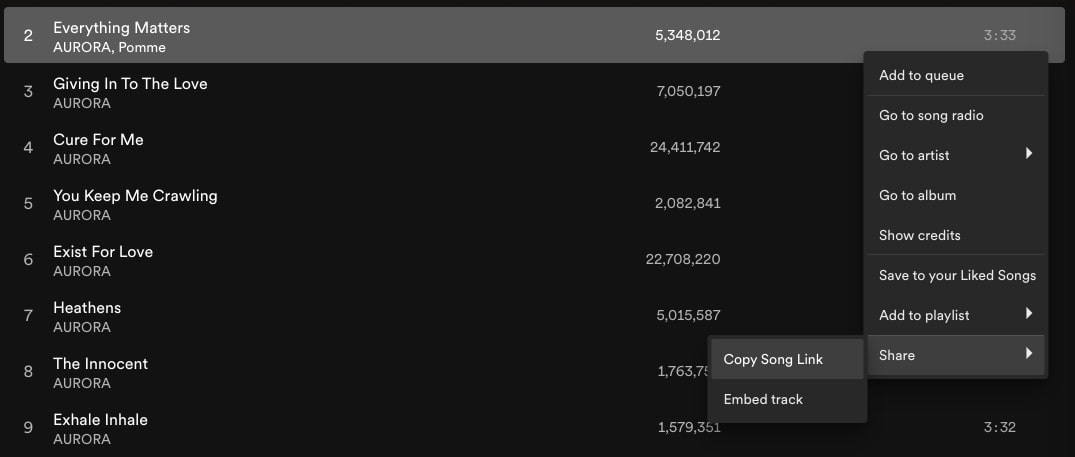
- Spotifyで、コードを作成したいものを探します。
- 選択範囲の横にある3つのドットをタップします。
- [共有]を選択し、[曲のリンクをコピー]をクリックします。
- 次に、コンピューターでWebブラウザーを起動し、Spotifyコードサイトにアクセスします。
- 以前にコピーしたリンクをサイトに貼り付けます。

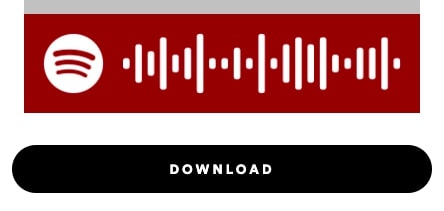
- 次に、[Spotifyコードを取得]をクリックします。
- サイトのコードの下にある「ダウンロード」をクリックします。
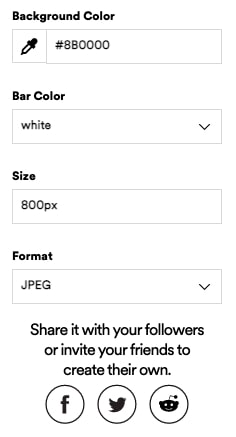
手順6の後、「Spotifyコードの作成」ペインが表示されます。 このペインでは、使用可能なオプションを使用してコードの外観をカスタマイズできます。
- 背景色:このオプションを使用して、コードの色を選択できます。
- バーの色:このオプションを使用すると、Spotifyバーの色を選択できます。
- サイズ:ここにコードのサイズを入力します。
- 形式:ファイルの種類として「SVG」、「PNG」、または「JPEG」を選択します。
- 「Spotifyコードの作成」ペインでコードをカスタマイズします。
これで、コードを誰とでも共有し、スキャンしてSpotifyのそのアイテムにアクセスすることができます。
モバイルデバイスでのSpotifyコードの作成
まず、携帯電話でSpotifyアプリを開きます。 アプリでコードを作成するアイテムを見つけて、その横にある3つのドットをタップします。 3つのドットをタップすると、ロードされるページの上部に選択したアイテムのアートワークが表示されます。 このアートワークの下のバーにあるSpotifyコードは、他の人があなたのアイテムを見つけるためにスキャンする場合があります。

コードを携帯電話に保存する場合は、このページのスクリーンショットを撮ります。
Spotifyコードをスキャンする方法は?
Spotifyコードをスキャンするには、iPhone、iPad、またはAndroid用のSpotifyのアプリが必要です。 コンピューターやSpotifyWebプレーヤーからコードをスキャンすることはできません。
- まず、携帯電話でSpotifyアプリを開きます。 アプリ下部のバーから「検索」を選択します。
- Spotifyモバイルアプリで「検索」をタップします。
- Spotifyモバイルアプリの[検索]ページで、[アーティスト、曲、またはポッドキャスト]と表示されている検索ボックスをタップします。
- 「検索クエリ」ボックスの横にあるカメラアイコンをタップします。
- 携帯電話のカメラを使用してSpotifyコードをスキャンします。 カメラをコードに向けます。 携帯電話に画像として保存されているコードをスキャンする場合は、[写真から選択]をタップします。
Spotifyはコードをスキャンし、コードのアイテムへのアクセスを提供します。 このガイドがお役に立てば幸いです。お気に入りの音楽やプレイリストを好きな人と共有して、楽しんでもらえるようにしてください。




