
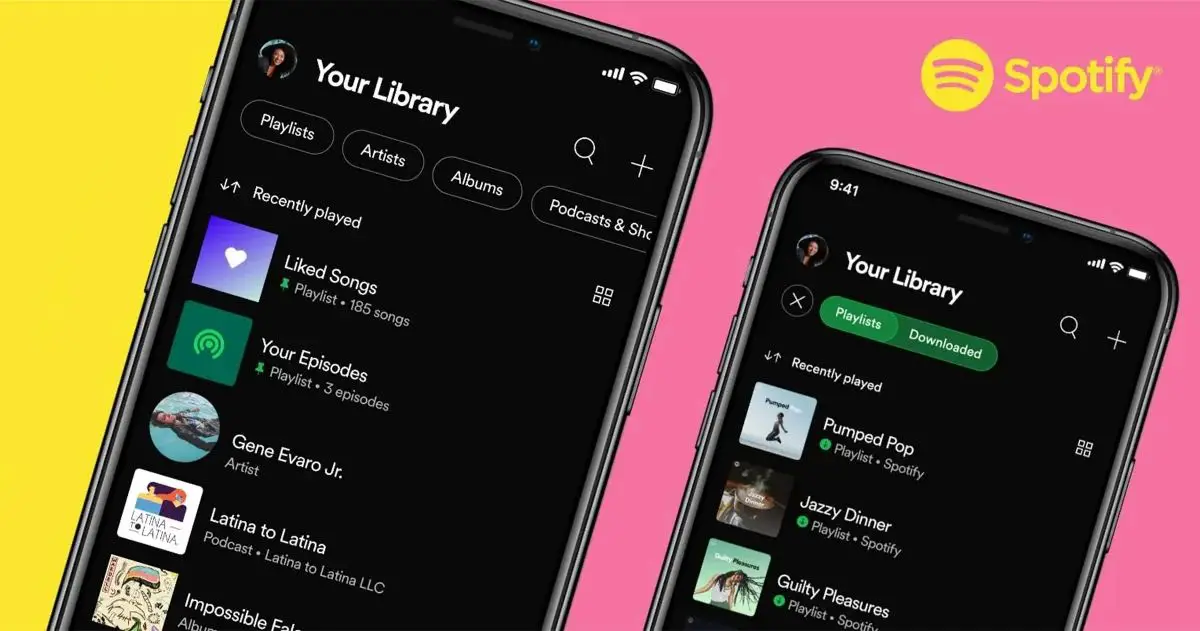

Spotifyのプレイリストの画像をすばやく簡単に変更する方法を説明します。
Spotifyは、世界中の4億人以上のユーザーに好まれる音楽ストリーミングプラットフォームです。その1人である場合は、最高のSpotifyトラックを含むガイドをご覧になることをお勧めします。失望することはありません。
この記事では、Android携帯とコンピューターの両方からSpotifyプレイリストのカバーを変更する方法について説明します。



これは、プレイリストのカバー画像をカスタマイズする最も簡単な方法です。プレイリストのカバー画像は、最小サイズが300 x300ピクセルで4MB未満である必要があるため、Spotifyライブラリにアクセスするときにすばやく識別できます。
携帯電話からSpotifyプレイリストの画像を変更するにはどうすればよいですか?
プレイリストは、Spotifyで特定のアーティストや音楽ジャンルの曲をグループ化する最も実用的な方法ですが、プレイリストに曲を追加し始めると、この一部の曲のアルバムカバーで構成されるカバーアートが自動的に生成されます。プレイリスト。
おそらく、これらのカバーが気に入らず、この理由で好みに合わせてカスタマイズしたい場合は、以下で、Spotifyプレイリストのカバーを携帯電話から直接変更する方法を段階的に説明します。
Androidスマートフォンから直接このタスクを実行するには、次の簡単な手順に従ってください。
- Android携帯電話でSpotifyアプリを開きます。
- 右下の[ライブラリ]タブに移動します。
- 上部にあるフィルターリストを選択して、すべてのプレイリストを表示します
- カバーアートワークを変更するプレイリストをクリックします
- プレイリストを構成する曲のリストのすぐ上にある3つの縦のドットのアイコンをクリックします
- [プレイリストの編集]オプションに移動し、プレイリストの現在のカバーアートのすぐ下にある[画像の変更]ボタンをクリックします
- 携帯電話にダウンロードした写真を選択するか、スマートフォンのカメラで写真を撮ります。
- [写真を使用]ボタンをクリックすると、選択した画像がプレイリストの表紙として表示されます。
- 最後に、右上にある[保存]ボタンをクリックして、カバーの変更を有効にします。
PCからSpotifyプレイリストの画像を変更するにはどうすればよいですか?
大画面での操作がより快適であるため、コンピューターからSpotifyプレイリストのカバー画像を変更したい場合は、実行するだけでよいので、手順は前の場合と同じように簡単です。次のアクション:
- お気に入りのブラウザでSpotifyWebプレーヤーを開きます。
- Webサイトの左側にある[ライブラリ]セクションをクリックします。
- 中に入ると、カバーアートワークを変更したいプレイリストをクリックします。
- プレイリストの現在のカバー画像の上にマウスを移動し、[写真を選択]ボタンをクリックします。
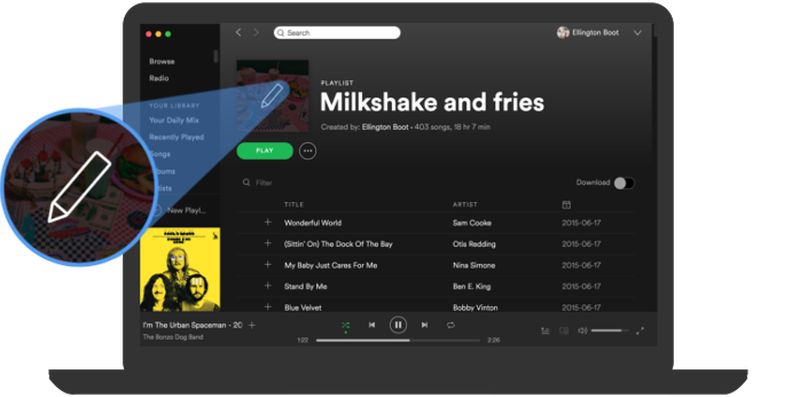
- プレイリストの表紙として使用する画像を選択し、[開く]をクリックします。
- [保存]ボタンをクリックして、プレイリストのカバー画像として選択した画像を設定します。
あなたはGooglePlayストアからダウンロードすることができます| Spotify:音楽とポッドキャスト




