


JID の「Bruddanem」を 3 回目に聴いていると、突然 Spotify がまたクラッシュしてしまいます。私たちもその気持ちはよくわかります。このバージョン 8.8.50.456 は、多くの人にとって頭痛の種となっています。でも心配しないでください。私たちが対応します。なぜこのようなことが起こるのか、そしてどうやって解決するのかを詳しく見ていきましょう。
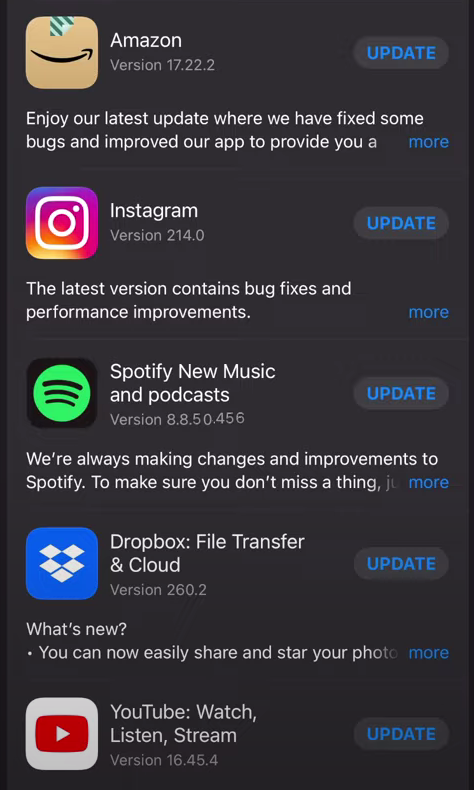
お気に入りのアプリが動作しなくなるとイライラします。バージョン 8.8.50.456 のユーザーは、特に iOS で Spotify がクラッシュするのを経験しています。ありがたいことに、Spotify はこの問題に気付き、この問題に対処するバージョン 8.8.52 をリリースしました。ただし、デバイスが自動更新されない場合は、バグのあるバージョンのままになる可能性があります。ここでは、中断のない音楽の至福を取り戻す方法を説明します。
Spotify のクラッシュを修正する方法
まず最初に、アップデートしましょう。まだ 8.8.50.456 をお使いの場合は、次の手順に従ってアプリをアップデートしてください。
![iPhoneで画面を記録する方法は? [iOS 14]](https://techbriefly.com/wp-content/uploads/2020/09/record2.jpg "iPhoneで画面を記録する方法は? [iOS 14]")


- App Storeを開きます。
- タップして アップデート 右下にあるアイコン。
- Spotifyを見つけてタップ アップデート。
更新しても問題が解決しない場合、またはさらに解決策が必要な場合は、読み進めてください。
Spotify がクラッシュする iOS および Android を修正する方法
iOS および Android ユーザーが Spotify のクラッシュの問題を簡単に解決できる 4 つの主な項目をご紹介します。
iOS ユーザーが Spotify のクラッシュを修復する方法
修正1: 信頼できるiOSシステム回復ツールを使用する
場合によっては、問題はアプリではなく、オペレーティングシステム自体にあることがあります。iMyFone Fixppo のようなツールは、データを失うことなく iOS の問題を修正するのに役立ちます。最新バージョンを含むすべての iOS バージョンと互換性があり、iPhone 14 シリーズを含むすべての iOS デバイスをサポートしています。
修正2: ログアウトして再起動
これは、しばしば驚くほど効果を発揮する古典的な方法です。やり方は次のとおりです。
- タップ 「あなたのライブラリ」 一番下にあります。
- クリック “設定” (歯車アイコン)をクリックします。
- 下にスクロールしてタップ “ログアウト”。
- デバイスを再起動して再度ログインしてください。
修正3: アプリを再度アップデートしてください
前述のとおり、Spotify アプリが最新であることを確認してください。まだ更新していない場合は、次の手順で更新してください。
- 開く アプリストア。
- タップして アップデート アイコン。
- 探す スポティファイ タップして アップデート。
修正4: Spotifyを再インストールする
時には、新たなスタートが必要なこともあります。次の手順に従ってください。
- 画面上のアプリアイコンをタップして長押しします 家 画面。
- アイコンが揺れたら、 バツ Spotify アプリアイコン上。
- タップ “消去” 確認するために。
- 開く 「App Store」。
- 検索する 「スポティファイ」。
- タップ “得る” またはクラウドアイコンをクリックして再インストールします。
Android ユーザーが Spotify のクラッシュを修復する方法
Android ユーザーの皆さん、私たちはあなたたちを忘れていません。デバイス上で Spotify がクラッシュした場合の修正方法をいくつかご紹介します。
修正1: プロのAndroid OS修復ツールを使用する
iMyFone Fixppo for Android のようなツールは、データを失うことなくシステムを修復できます。このツールは高速で、高度なテクノロジーを使用して問題を効果的に修復します。
修正2: 強制停止と再起動
これにより、破損したデータとキャッシュがクリアされます。方法は次のとおりです。
- 開ける “設定” タップして 「アプリ」。
- タップ “もっと” その後 「システムアプリを表示」。
- 探す 「スポティファイ」 タップして “強制的に止める”。
- アプリを再起動してください。
修正3: ログアウトして再起動
iOS と同様に、この方法は多くの場合機能します。
- タップ 「あなたのライブラリ」。
- クリック “設定” (歯車アイコン)。
- 下にスクロールしてタップ “ログアウト”。
- デバイスを再起動して再度ログインしてください。
修正4: アプリを更新する
Spotify が最新バージョンであることを確認してください:
- 「Google Play ストア」にアクセスします。
- 左上隅にあるアイコンをタップします。
- タップ 「私のアプリとゲーム」。
- Spotifyの保留中のアップデートを探してタップします “アップデート”。
アプリのクラッシュに対処するのは大変です。特に音楽を楽しみたいときには大変です。これらの修正により、Spotify が再び正常に機能するようになることを願っています。他の方法がすべて失敗した場合は、他の音楽ストリーミング サービスを検討する時期かもしれません。しかし、そうならないことを祈りましょう。楽しいリスニングを!
注目の画像クレジット: Spotify
Source: Spotify がクラッシュしますか? 解決方法はこれです!




