


Spotify の最新機能は、音楽ストリーミングに関してはゲームを変えていますが、ソーシャル メディアの一部のユーザーは、Spotify AI DJ が表示されないと述べています。 この記事では、Spotify AI DJ が表示されない問題を修正する方法とその背後にある理由について説明します。
Spotify の AI 搭載 DJ 機能は、機械学習アルゴリズムを使用して、リスナー向けにパーソナライズされたラジオ ミックスを作成します。 これは、ユーザーが Spotify で音楽を聴けば聴くほど、レコメンデーションがより正確になることを意味します。 ユーザーの行動を分析することで、Spotify はパターンを特定し、ラジオ ミックスに含める曲について情報に基づいた決定を下すことができます。
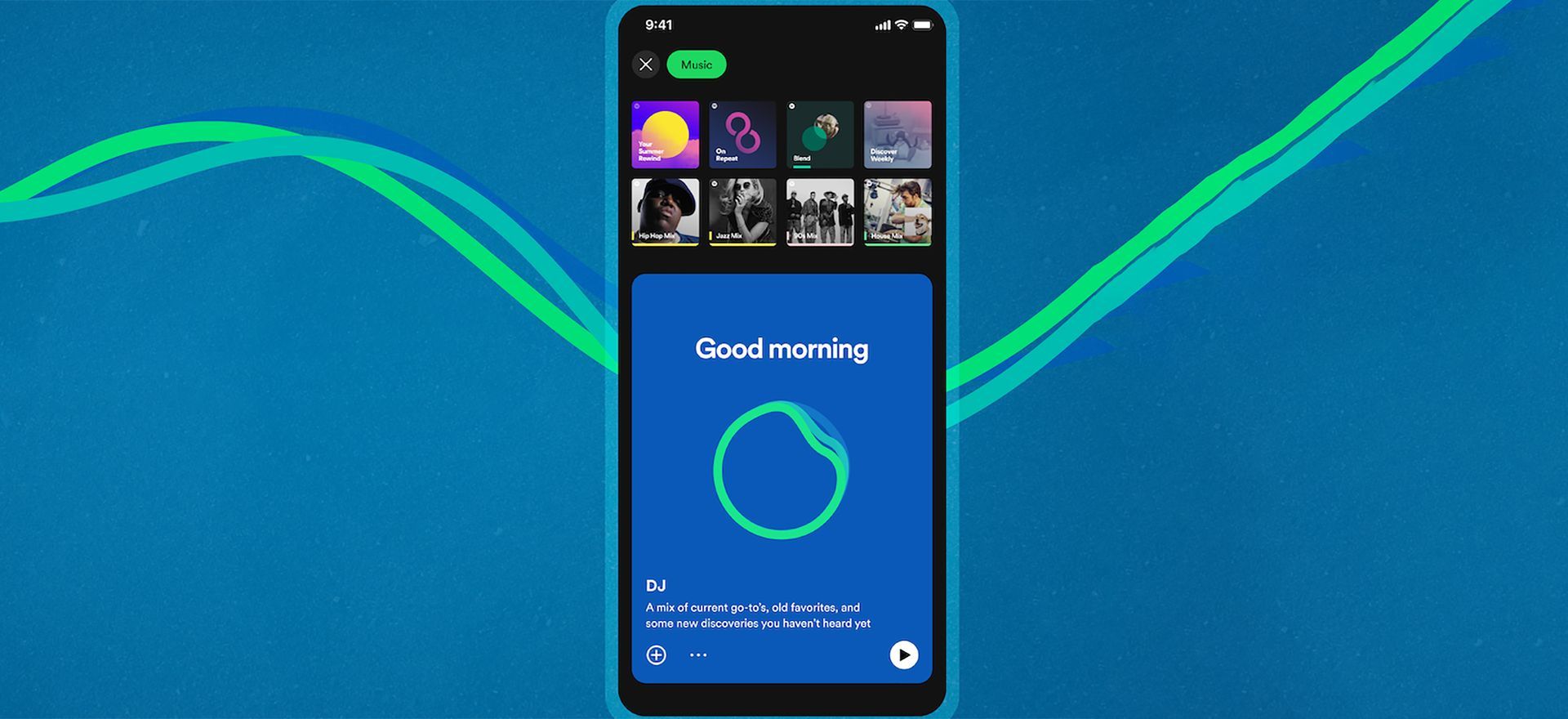
AI 搭載の DJ 機能では、リスナーの気分や時間帯も考慮されます。 たとえば、朝にアップビートな音楽を頻繁に聞くユーザーは、その時間帯によりエネルギッシュな曲を含むラジオ ミックスを受信する場合があります。 同様に、夜にリラックスできる音楽でくつろぎたいユーザーは、より落ち着いた曲を含むラジオ ミックスを受信する場合があります。


これらすべての機能は、本当に信じられないように聞こえますね。 ただし、多くのユーザーは、Spotify AI DJ が表示されないというエラーが発生したと言っています。 このエラーの原因と修正方法を次に示します。
Spotify AI DJ でエラーが表示されない問題を修正するには?
Spotify AI DJ がエラーを表示しないことが常にエラーであるとは限らないと言って、ソリューションを開始したいと思います。 新機能は、米国とカナダの Spotify ユーザーに対してのみアクティブ化されます 執筆時点で。 あなたがこれら2つの国のいずれかにいなくても、心配しないでください。 Spotifyはおそらく他の国でこの機能を有効にします 数日で。
ただし、米国またはカナダにいるときに Spotify AI DJ が表示されないというエラーが発生した場合は、次の解決策が役立つ場合があります。
- Spotifyを再起動する
- インターネット接続を確認してください
- Spotify を更新する
- Spotify サーバーのステータスを確認する
- Spotify アプリのキャッシュとデータを消去する

Spotifyを再起動する
Spotify AI DJ が表示されないというエラーは、アプリを再起動するだけで修正できます。 そうすることで、Spotify は再びサーバーにアクセスし、サーバーから実行するために必要なファイルのリストを再度要求します。
インターネット接続を確認してください
Spotify AI DJ が表示されないというエラーが発生した場合は、インターネット接続を確認すると便利です。 この機能は Spotify の新しい機能であるため、オフラインでは使用できません。
Spotify を更新する
記事の前半で述べたように、この機能はまだ非常に新しいものです。 そのため、Spotify の最新バージョンを使用していることを確認する必要があります。 携帯電話で自動更新がオフになっている場合は、以下のリンクを使用して、iOS および Android スマートフォン用の Spotify を更新できます。
- iOS デバイス向け Spotify
- Android デバイス向け Spotify
Spotify サーバーのステータスを確認する
場合によっては、問題が Spotify サーバーに関連している可能性があります。 Spotify にダウンタイムがあるかどうかを確認するには、こちらのリンクを使用して、Spotify に関するユーザーから報告された問題について Downdetector を確認することをお勧めします。
Downdetector のようなサービスを使用する利点の 1 つは、ユーザーからデータを収集し、問題がないか主要な Web サイトやサービスを常に監視していることです。 問題がSpotifyのサーバーに関連している場合、Spotify AI DJが問題を表示しないのを待つ以外にできることはあまりありません.

Spotify アプリのキャッシュとデータを消去する
Spotify のファイル内のデータ破損が発生した場合、これが Spotify AI DJ にエラーが表示されない根本的な原因である可能性があります。問題を解決する唯一の解決策は、キャッシュとデータを削除することです。
スマートフォンやタブレットを含む Android デバイスの場合、アプリのプロパティにアクセスし、一時キャッシュ ファイルや重要なデータを削除するのは簡単なプロセスです。 以下の手順に従って、Spotify のアプリのキャッシュとデータを消去します。
- に行く 設定
- 選択する 「アプリ」 オプションのリストから
- 見つける Spotify インストール済みアプリのリストから
- その設定を開く
- 選択する キャッシュとデータをクリアする Spotifyの
アプリのキャッシュを削除すると、デバイスからすべての一時ファイルが削除されることに注意してください。 ただし、データを削除すると、ログイン資格情報やダウンロードした音楽を含むすべてのデータが削除されます。
Source: Spotify AI DJ が表示されない: 修正方法は?




