

購入したゲームをダウンロードまたは更新しているときにSteamディスクの書き込みエラーが発生する可能性があります。この記事では、それを修正する方法を説明します。 これらのメッセージは通常、新しいゲームをインストールまたはダウンロードしようとしたとき、または以前にインストールしたゲームを更新しようとしたときに表示されます。 更新が必要なゲームを起動しようとしたときにも表示されることがあります。
この記事の手順は、Windows、macOS、およびLinux用のSteamクライアントに適用されます。
Steamディスク書き込みエラーの原因
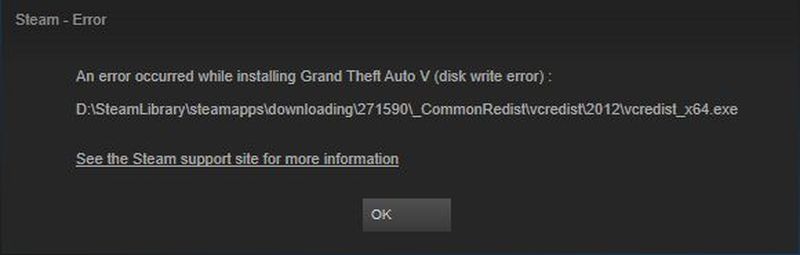
このエラーは、更新中または新規インストール中にSteamがゲームデータをダウンロードしてコンピューターのストレージドライブに保存できない場合に表示されます。 通常、次のようなエラーメッセージが表示されます。


ゲームタイトルのインストール中にエラーが発生しました(ディスク書き込みエラー):
C: Program Files(x86) Steam Steamapps common game_title
game_titleの更新中にエラーが発生しましたgame_titleのインストール中にエラーが発生しました
ディスク書き込みエラーは、次の場合に発生する可能性があります。
- Steamドライブまたはフォルダーは書き込み保護されています。
- ハードドライブに欠陥があります。
- ウイルス対策またはファイアウォールが、Steamによるデータのダウンロードと保存をブロックしています。
- Steamディレクトリに破損または廃止されたファイルがあります。
ディスク書き込みエラーは、次の場合に発生する可能性があります。
ドライブまたはSteamフォルダーは書き込み保護されています。
ハードドライブに欠陥があります。
ウイルス対策またはファイアウォールは、Steamによるデータのダウンロードと保存をブロックします。
Steamディレクトリに破損または古いファイルがあります。
Steamのディスクへの書き込みエラーを修正するにはどうすればよいですか?
このエラーが発生した場合は、次の解決策を試してください。
Steamを再起動します
一時的な問題を除外する最も簡単な方法は、Steamクライアントを閉じて再度開き、ダウンロードするか、もう一度再生することです。
コンピュータを再起動してください
Steamを閉じて再度開いても問題が解決しない場合は、PCを再起動すると、Steamに干渉する可能性のある進行中のプロセスを閉じることで問題が解決する場合があります。
ドライブから書き込み保護を削除します
書き込み保護は、コンピューターがファイルを変更したり、フォルダーまたはドライブ全体にファイルを追加したりするのを防ぎます。 これが問題の原因であると思われる場合は、Steamゲームが保存されているドライブを確認し、そのドライブから書き込み保護を削除してください。
Steamフォルダーの読み取り専用設定を無効にする
Steamディレクトリが読み取り専用に設定されている場合、ディレクトリ全体が書き込み保護されます。 Steamフォルダーのプロパティに移動し、読み取り専用設定が選択されていないことを確認します。
- 「読み取り専用」オプションが有効になっていることを確認します。
- 管理者としてコマンドプロンプトを実行する
- コマンドプロンプトを使用して、「読み取り専用」属性を無効にします
- 次のコマンドを1つずつ入力し、それぞれの後にEnterキーを押します:diskpart、list disk、select disk n(nはSteamファイルが配置されているドライブの番号)、属性disk clear readonly、exit。
管理者としてSteamを実行する
解決策が単純すぎる場合があります。 管理者としてソフトウェアを実行するだけです。 これにより、追加の権限が付与され、さまざまな奇妙な問題を修正できる場合があります。 これを行うこともできます:
- Steamファイルの場所に移動します(デフォルトはC:/ Program Files(x86)/ Steamです)。
- Steam.exeを右クリックし、[プロパティ]をクリックします。
- [互換性]タブに移動し、[このプログラムを管理者として実行する]オプションがオンになっていることを確認します。
- このように、WindowsエクスプローラーでSteam.exeを実行するか、そのショートカットをクリックするたびに、管理者権限で実行されます。
破損したファイルを削除します
Steamがゲームをダウンロードしているときに問題が発生すると、ファイルが破損し、Steamがディスクに書き込むエラーが発生する可能性があります。 この問題を解決するには、メインのSteamフォルダーに移動し、steamアプリ/共通ディレクトリを開きます。 プレイしようとしているゲームと同じ名前のファイルのサイズが0KBである場合は、そのファイルを削除して、ゲームをダウンロードするか、もう一度起動してみてください。
ゲームファイルの整合性を確認します
Steamライブラリで、ゲームを右クリックし、[プロパティ]を選択します。 次に、[ローカルファイル]タブに移動し、[ゲームファイルの整合性を確認する]を選択します。 Steamが破損したファイルを見つけると、自動的にそれらを置き換えます。
ゲームで追加の更新をダウンロードするランチャーを使用している場合は、この手順を完了しないでください。 これを行うと、更新されたゲームがベースランチャーに置き換えられ、ランチャーを介して更新を再ダウンロードする必要があります。
Steamダウンロードキャッシュをクリアする
Steamダウンロードキャッシュが破損していると、ディスク書き込みエラーが発生する可能性があります。 この問題を解決するには、Steamを開き、[Steam]>[設定]>[ダウンロード]>[ダウンロードキャッシュのクリア]に移動します。
Steamを別のドライブに移動します
場合によっては、Steamがドライブに書き込めないというドライブに問題がある可能性があります。 複数のドライブまたはパーティションがある場合は、Steamインストールフォルダーを別のドライブに移動します。
この手順でSteamディスクの書き込みエラーが解決した場合は、元のドライブにエラーがないか確認してください。
ドライブにエラーがないか確認してください
場合によっては、このプロセスは不良セクタを識別し、Windowsに将来それらのセクタを無視するように指示することができます。 問題が解決しない、または悪化する場合は、ハードドライブを交換する必要があります。
ウイルス対策プログラムを無効にするか、例外を追加します
まれに、ウイルス対策プログラムがSteamを脅威として誤って識別し、ゲームデータのダウンロードと保存を妨げる場合があります。 ウイルス対策を無効にするとSteamディスク書き込みエラーが消える場合は、ウイルス対策スキャンでSteamの例外を追加します。
ファイアウォールを無効にするか、例外を追加します
ファイアウォールを一時的に無効にすることで問題が解決する場合は、Windowsファイアウォールに例外を追加してください。
Steamのトラブルシューティングをお試しください
- Steamアプリとコンピューターを再起動します
- Steam>設定>ダウンロードでダウンロードキャッシュをクリアします。
- Steamを再インストールします
- Steam>設定> STEAM LIBRARY FOLDERS> Steam.exeの下のライブラリフォルダーを修復します(右クリックしてライブラリフォルダーの修復をクリックします)。
- Steamでローカルファイルを確認>ローカルファイル>ゲームファイルの整合性を確認します。
- Steam>設定>ダウンロードでダウンロードリージョンを変更します。
- Steam>設定>ダウンロード> STEAM LIBRARY FOLDERS> Add Library Folderに移動して、ゲームフォルダーを別の場所に移動します。
- ローカルネットワークハードウェアを更新する
- システムとドライバーを更新します。
- ファイアウォールを調査する
- アンチウイルスを調査する
- 他のプログラムやサービスを調査する
- オーバークロックを無効にする
- オンライン接続をテストする
- RAMにエラーがないか確認してください
支援が必要な場合はSteamにお問い合わせください
Steamのテクニカルサポートチームは、特定の問題に対する可能な解決策をご案内します。 Steamコミュニティフォーラムでもヘルプを見つけることができます。




