

Telegram Webバージョンの違いをご存知ですか。本日は、スマートフォン、PC、またはタブレットでの使用方法を紹介します。 プラットフォームの多様性は、プラットフォームが世界で最も人気のあるメッセージングアプリケーションの1つになった理由の1つです。 あらゆるタイプのデバイスでTelegramを使用できる可能性は、間違いなく、WhatsAppなどのライバルと比較してその強力な側面の1つです。
Telegram Webとは何ですか?
これを知っている人はあまりいませんが、このバージョンは、開発者のIgorZhukovによって実行された独立したTelegramプロジェクトとして生まれました。 当初、このアプリケーションは「Webogram」と呼ばれ、Webブラウザを介してTelegramを使用できました。
また、WhatsAppやGoogleメッセージなどのアプリで発生することとは異なり、Telegramはクラウドでアカウント設定をホストするため、スマートフォンを常に接続したままにしなくてもメッセージングアプリを使用できます。

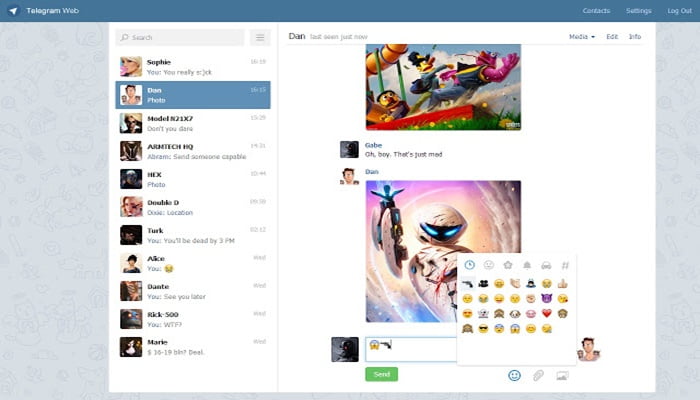
したがって、Telegram Webは、インターネット接続とブラウザへのアクセスがあれば、どのデバイスでも使用できるバージョンのTelegramであると言えます。
Webバージョンを使用する利点
このアプリケーションのおかげで、どのデバイスでもTelegramを使用できるという事実に加えて、Telegram Webには、他のメッセージングアプリのデスクトップバージョンにはないいくつかの利点があります。 これらは最も重要なものです:
- スマートフォンをコンピューターと同じWi-Fiネットワークに接続する必要はありません。
- 複数のブラウザウィンドウから複数のTelegramアカウントを使用することができます。
- Telegramアプリをダウンロードしないことで、スペースとモバイルリソースを節約できます。
- ログアウトとログインが簡単にできるため、公共のデバイス(仕事用のコンピューターなど)でTelegramを使用する方が安全です。
- Telegramモバイルおよびデスクトップアプリで利用できる機能の多くがあります。
Telegram Webバージョンの違いは何ですか?
その利点にもかかわらず、今日存在するTelegramのWebバージョンは完全ではありません。 これはJavaScriptベースのアプリですが、アプリのフルバージョンと比較していくつかの制限があります。
これが、ボイスチャットや音声通話などの一部の機能が利用できない理由です。
そのため、彼らはWebKとWebZという2つの新しいバージョンのTelegramWebを作成することにしました。
Telegram WebK
Telegram内のさまざまなチームによって作成されていますが、WebKバージョンとWebZバージョンは多くの機能を共有しています。
Telegram WebKの場合、ステッカーのサポート、QRコードによるアクセス、ダークテーマ、そして何よりも通常のバージョンと比較してパフォーマンスが向上している、元のエディションよりも制限が少ないバージョンについて話します。
Telegram WebZ
Telegram WebZは、Telegramのもう1つのWebバージョンです。 ユーザーインターフェイスの小さな変更と、メッセージの表示方法の奇妙な違いを除いて、エクスペリエンスは非常に似ています。
繰り返しになりますが、アニメーションステッカーの送信、QRコードを介したアカウントへのアクセス、またはフォルダーを介したチャットの整理を可能にする、ほとんど制限のないWebバージョンについて話しています。
他のバージョンと同様に、WebZは非常に軽量なWebアプリケーションであり、ダウンロードサイズはわずか400KBです。 さらに、これらのアプリをプログレッシブWebアプリケーションの形式でインストールすることもできます。
PCでTelegramWebを使用するにはどうすればよいですか?
あなたはすでにそれらのバージョンの違いが何であるかを知っています。 それでは、このアプリケーションの使用方法を学びましょう。
どのバージョンを選択しても、プロセスは同じになることに注意してください。
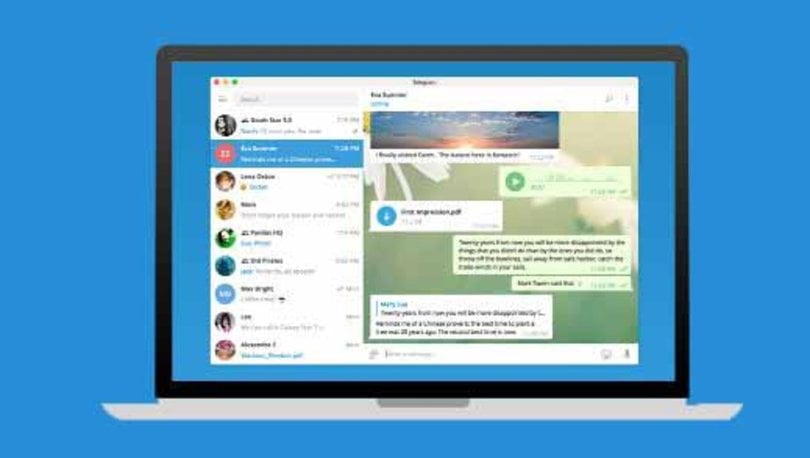
とはいえ、Windows、Linux、またはMacPCでTelegramWebを使用する手順は次のとおりです。
- PCでブラウザアプリケーションを開きます。
- 使用するバージョンに応じて、Telegram Web、WebK、またはWebZにアクセスします。
- 電話番号と携帯電話に表示されるコードを入力してサインインします。
- QRコードをスキャンすることで、コードなしでTelegramWebにサインインすることもできます。
- それでおしまい。 これで、スマートフォンを近くに置いたり、PCにアプリをインストールしたりしなくても、PCを介してチャットを開始できます。
AndroidタブレットまたはiPadでTelegramWebを使用するにはどうすればよいですか?
Telegram Webは、タブレットでTelegramを使用するための素晴らしいオプションでもあります。 次の手順を実行します:
- タブレットでブラウザアプリを開きます。
- 使用するバージョンに応じて、Telegram Web、WebK、またはWebZに移動します。
- 電話番号と携帯電話で受け取るコードを入力してサインインします。
- QRコードをスキャンすることで、コードなしでTelegramWebにサインインすることもできます。
- Telegram Webは、タブレットなどのタッチスクリーンデバイスで動作するように完全に最適化されているため、問題は発生しません。
AndroidスマートフォンまたはiPhoneでTelegramWebを使用するにはどうすればよいですか?
次の手順に従うと、TelegramWebをAndroidフォンまたはiPhoneのWebアプリとして使用およびインストールすることもできます。
- AndroidスマートフォンまたはiPhoneでブラウザアプリを開きます。
- 使用するバージョンに応じて、Telegram Web、WebK、またはWebZに移動します。

- 電話番号と携帯電話で受け取るコードを入力してサインインします。
- QRコードをスキャンしてサインインすることもできます。
Telegram Webからサインアウトする方法は?
私たちのものではないデバイスでWebバージョンを使用するのが一般的です。 そのため、他の人がすべてのメッセージにアクセスして読むことができないように、Telegramアカウントからログアウトすることが非常に重要です。
Telegram Webからログアウトする手順は、アプリの3つのバージョンのいずれでも同じです。
- TelegramWebの左上隅にある3本の横線アイコンをタップまたはクリックします。
- 次に、「設定」をタップまたはクリックします。
- 次に、上部にある3つの縦のドットアイコンをタップまたはクリックします。
- 最後に、「サインアウト」を選択します。
- これによりセッションが終了し、チャットにアクセスしたり、TelegramWebメッセージを読んだりすることができなくなります。




