
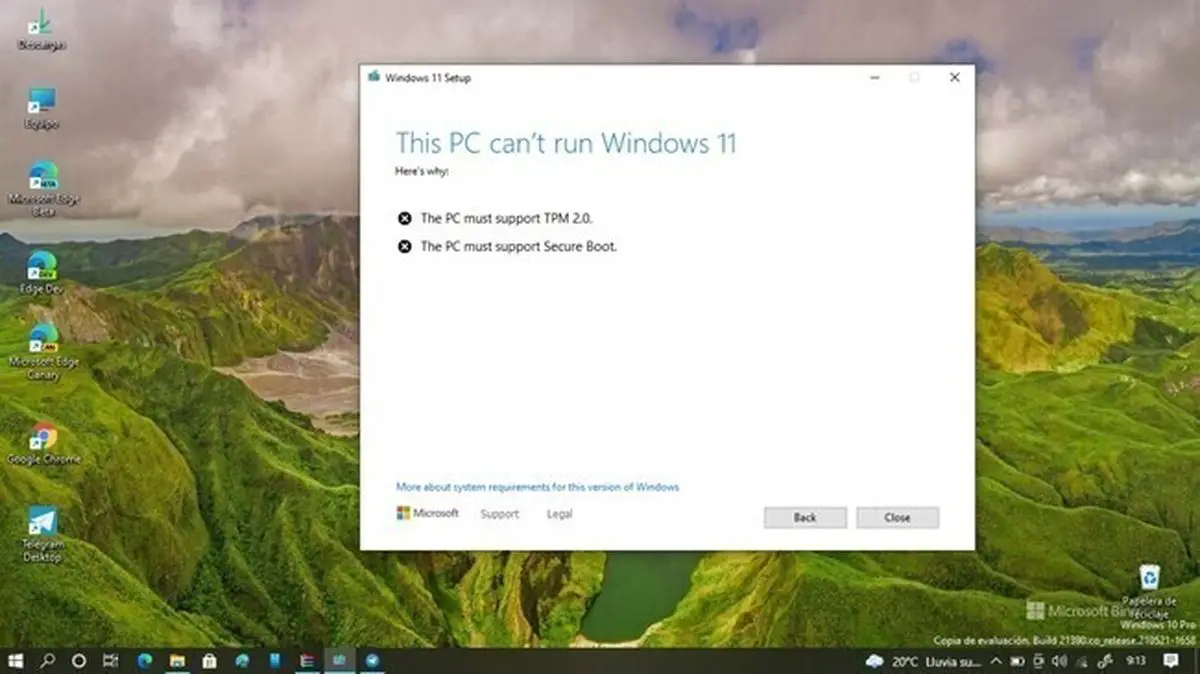

今日は、TPM2.0チップのないコンピューターにWindows11をインストールする方法を説明します。
Windows 11にアップグレードする場合に準拠しなければならない厳しい仕様はすでにわかっています。多くのコンピューターには、Microsoftが必要とするセキュリティプロセッサであるTPMチップが機器に搭載されていないことが判明すると、多くのコンピューターが除外されます。セキュアブート。 ただし、TwitterでユーザーAlbacoreが詳しく説明しているように、アップグレードするために回避できる2つの重要な要素。
Windows 11には、TPM 2.0と互換性があり、セキュアブートを備えたコンピューターが必要です。 ただし、一連の手順を実行することで、これらの要件を回避して、理論的にはサポートされていないコンピューターにWindows11をインストールできるようです。


すべてのコンピューターにWindows11をインストールする
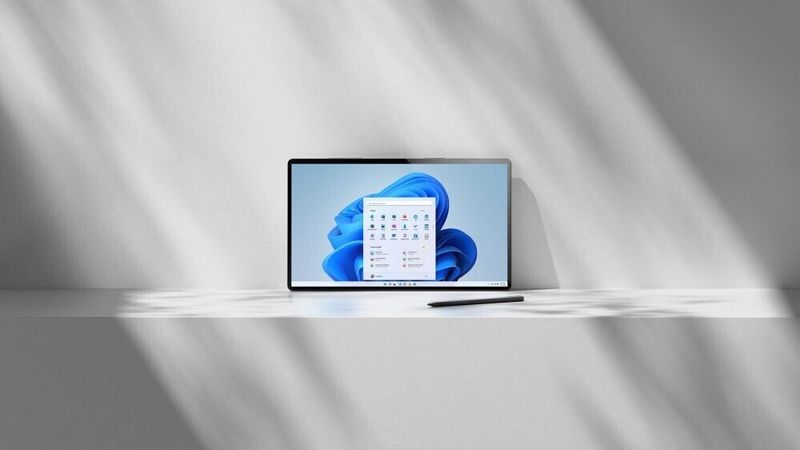
Windows InsiderProgramに参加しているユーザーがWindows11ビルドを利用できるようになったら、ISOをダウンロードし、コンピューターで一連の手順を実行するだけで、テストプロセス中にTMPチップを使用する必要がなくなります。
これは、「LabConfig」と呼ばれるWindowsレジストリのセクションであり、TPM 2.0チェック、4GB RAM制限、およびセキュアブートチェックをスキップできます。
このプロセスでは、「Windowsレジストリ」に触れる必要があるため、すべてが自己責任であることに注意してください。 これは、コンピューターのパフォーマンスと操作の問題を引き起こす可能性のあるプロセス、このチュートリアルです。
TPM2.0チップのないコンピューターにWindows11をインストールするにはどうすればよいですか?

Windows 11のISOをダウンロードしてインストールしようとすると、要件を満たしていないため続行できないため、Windows11をインストールして実行できないという警告がPCに表示されます。
その時点で、Shift + F10キーの組み合わせを押して「コマンドプロンプト」を開き、コマンド「regedit」を入力して「レジストリエディタ」にアクセスする必要があります。
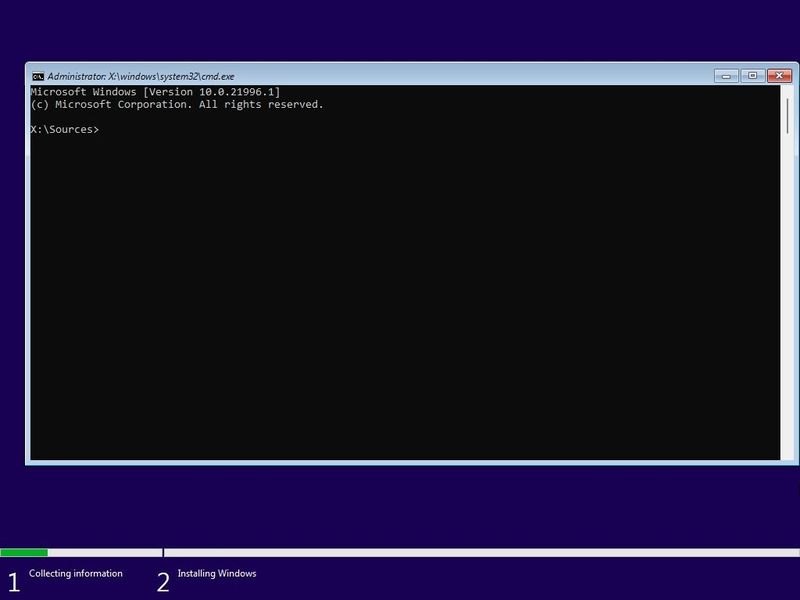
「レジストリエディタ」内で、パスHKEY_LOCAL_MACHINESYSTEMSetupを探す必要があります。見つかったら、「セットアップ」でマウスまたはトラックパッドの右ボタンをクリックし、「新規」および「キー」オプションを選択します。 キーを「LabConfig」と呼び、「Enter」を押します。
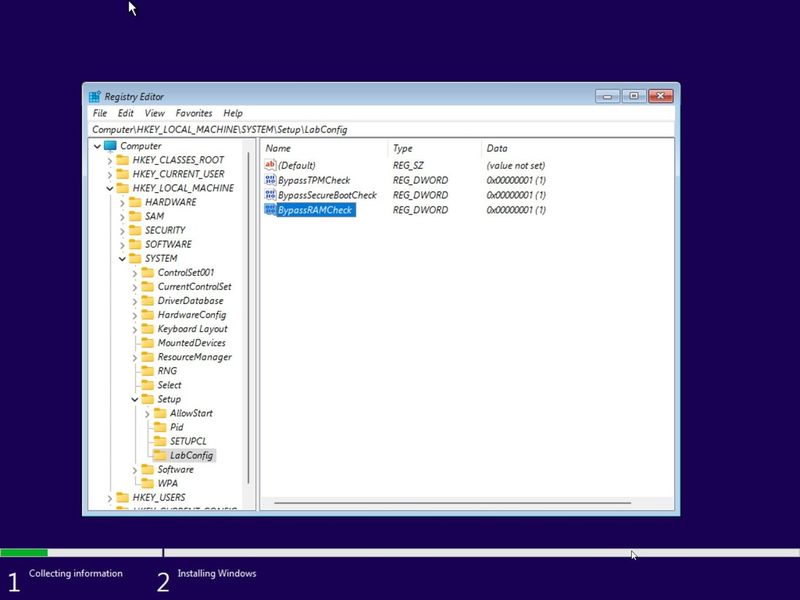
新しいフォルダ内に、「DWORD値(32ビット)」を右クリックしてDWORD値を追加し、値1で値「BypassTPMCheck」を作成する必要があります。値「BypassRAMCheck」でこれらの手順を繰り返します。および「BypassSecureBootCheck」。
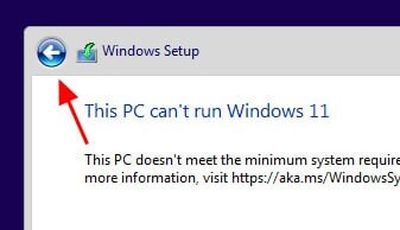
この時点で、「レジストリエディタ」と「コマンドプロンプト」を終了し、Windows11のインストールを再試行できます。 互換性のない警告が表示されなくなり、互換性のないコンピューターにWindows11をインストールできるようになります。
ただし、前に言ったことを忘れてはなりません。これらの手順を実行すると、Windows 11のパフォーマンス、セキュリティ、および操作に問題が発生する可能性があります。




