

WhatsApp Webを使用している場合は、メッセージングアプリのブラウザバージョンに多くの問題があることがわかります。 友人、家族、または職場と話すときに、メッセージを送信した場合に携帯電話を手に取るためにコンピューターを離れる必要がないため、多くの利点があります。 しかし、WhatsApp Webには多くの問題もあります。接続されない、時々切断される、通知やメッセージを受信しないなどです。
確かにそれはいつかあなたに起こりました、そしてその操作が最善ではないと不平を言う多くのユーザーがいますが、簡単な解決策にはエラーがあります、そして私たちはあなたがそれぞれの場合に何をすべきかをレビューします。
WhatsApp Webはどのように機能しますか?
WebバージョンのTelegramで発生することとは異なり、WhatsAppのコンピューターバージョンは100%携帯電話に依存しています。 つまり、スマートフォンの電源が入っておらず、インターネットに接続されていて、その時点でWhatsAppが実行されていない場合、ブラウザバージョンを使用することはできません。 それらは独立して機能しません。 したがって、お使いの携帯電話に接続の問題がある場合、WhatsAppWebが機能しなくなる可能性があります。 「接続中」というメッセージが表示されたり、メッセージが継続的に切断されてメッセージが届かなかったり、メッセージを送信できなかったりすることがよくあります。


電話とコンピューター間の相互接続のこの必要性のために、WhatsApp Webに多くの問題があり、機能せず、ロードされず、継続的に切断され、メッセージが失われる可能性があります。
それは切断し続けます
接続が安定しすぎていない可能性があります。そのため、モバイル、つまりコンピューターとWhatsAppWebでネットワークが継続的にドロップします。 これは通常最も頻繁に発生し、その時点でのインターネットまたはWiFiのカバレッジを改善するか、一時的に発生している場合はしばらくして安定するのを待つ以外に何もできません。
ただし、必ずしもインターネットの低下が原因であるとは限りませんが、スマートフォンの構成や、バッテリー残量が少ない場合にスマートフォンの使用を制限するアプリケーションなどが原因である可能性があります。 または、最適化と設定の保存のために、場合によっては。
バッテリーの最適化
スマートフォンを使用していないときに保存するように設定されているため、スマートフォンがロックされているとアプリが機能しなくなったり、無効になったりする可能性があります。 つまり、Androidスマートフォンがロックされ、アプリが機能しなくなり、消費するリソースが少なくなります。 電話がクラッシュしたその瞬間、WhatsAppWebは機能しなくなります。 これは、設定のバッテリー最適化設定から修正できます。
ルートは、電話、ブランド、またはオペレーティングシステムのバージョンによって異なる場合がありますが、全体として、「スマート設定」で同様のオプションが見つかります。 これを行うには、従う必要のある手順は次のとおりです。
- 携帯電話で設定を開く
- バッテリーセクションに移動します
- 「バッテリー使用量」オプションをタップします。
- 「バッテリーの最適化」を選択します。
- ここにすべてのアプリケーションのリストがあります
- リストから「WhatsApp」を選択します
中に入ると、いくつかのオプションが表示されます。
- スマートコントロール
- 最適化
- 最適化しないでください
最初のアプリがチェックされている可能性があります。そのため、スマートフォンはアプリを使用していないことを認識しているため、クラッシュしたときにアプリを切断します。
接続を維持
電話に応じて、1つのルートまたは別のルートがあります。 たとえば、Samsungのヘルプページから、画面をロックしたときにWhatsAppが切断されないようにする「Appsunattended」オプションを探すことをお勧めします。 または、Huaweiでは、画面がオフになったときにモバイルデータWiFi接続をアクティブのままにして、切断されないようにすることを選択できます。 これを行うには、従う必要のある手順は次のようになります。
- スマートフォンで[設定]を開きます
- バッテリーセクションに移動します
- 「その他のバッテリー設定」のセクションを探してください。
- 「デバイスがスリープモードのときに接続を維持する」というオプションが表示されます。 このオプションを有効にすると、電話をロックしたときにWhatsAppが切断されなくなります。
その他の一般的な問題
あなたがWhatsAppWebを頻繁に使用する人の一人である場合、あなたが経験するであろう多くの問題があります。 メッセージを受信しない、メッセージを受信しない、通知を受信しない、すでに開いていると表示されているため使用できないという問題…
接続なし
このトピックの最初のセクションで説明したように、WhatsApp Webは電話のWhatsAppに厳密に依存しているため、何度も見た古典的なメッセージが表示される場合があります。 お使いの携帯電話がインターネットにアクティブに接続されていることを確認してください。」
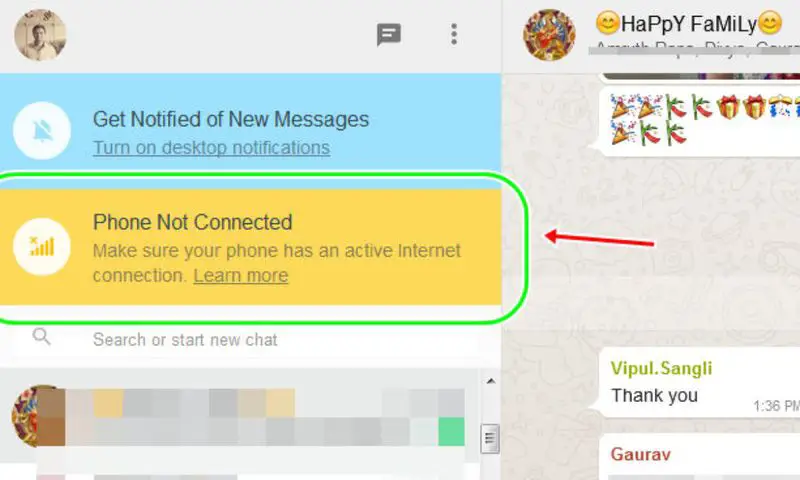
この場合、電話機の電源が正しくオンになっていて、ネットワークに接続されていることを確認してください。 それはWiFiネットワークまたはデータ料金である可能性がありますが、問題なくコンテンツをWhatsApp Webに「送信」できるようにするには、インターネットがモバイルで機能している必要があります。 機内モードがアクティブ化されていないことを確認します。これは通常、[設定]>[モバイルネットワーク]から確認でき、スイッチを使用してアクティブ化または非アクティブ化できます。
また、表示されるメッセージは、コンピューターが接続されていないというものである可能性があります。 その場合、お使いの携帯電話がインターネットに接続されていても、コンピュータがインターネットに接続されていない可能性があります。 ここに表示されるメッセージは異なるため、エラーか別のエラーかを識別できます。 コンピューターが切断されている場合は、WiFiが接続されているか、ケーブルが接続されていること、および機内モードがアクティブになっていないことを確認してください。
通知が届かない
通知が届かない場合は、接続エラーがあることを意味する必要はありませんが、特定の時間または何らかの理由で通知を無効にした可能性があります。 これはブラウザから確認でき、使用しているブラウザによって異なりますが、メッセージをいつ受信したかわからない場合に監視できる通知コントロールがすべてにあります。
Google Chromeの場合、WhatsApp Webを開き、ブラウザの画面の左上隅に移動します。 ナビゲーションバーの南京錠アイコンをタップすると、オプション付きのメニューが開きます。
「通知」セクションを開くと、「尋ねる」(決定済み)/「ブロック」/「許可」の3つのオプションが表示されます。 これが有効になっていて、通知が許可されていることを確認してください。そうすれば、誰かがあなたに手紙を書いたときにそれを知ることができます。
動作しない
エラーは上記のいずれでもない可能性がありますが、まったく機能しません。 WhatsAppは多くのブラウザまたはメインブラウザと互換性がありますが、すべてではありません。これは考慮しなければならないことです。 接続の問題の1つは、ブラウザがWhatsApp Webをサポートしておらず、ログインするために別のブラウザをインストールする必要があることが原因である可能性があります。
最新バージョンのGoogleChrome、Mozilla Firefox、Microsoft EdgeまたはOpera、またはSafariを使用できます。 ただし、すべてのブラウザがサポートされているわけではありません。 たとえば、InternetExplorerはそうではありません。




