

このシンプルなツールを使用して、WhatsAppチャットをiPhoneからAndroidに、またはその逆に転送する方法をご覧ください。
WhatsAppチャットをiPhoneからAndroidに転送する(ガイド)
WhatsAppは、AndroidからiPhoneに、またはその逆にチャットを転送できる新機能のプレゼンテーションをすでに発表していますが、実際には、まだ一般の人々はアクセスできません。 これに加えて、Androidデバイスに限定されるため、iPhoneを使用している場合はそのシステムに会話を転送することはできません。 幸いなことに、iCareFone WhatsApp Transferのようなツールを使用すると、複雑な方法に頼ることなく、簡単な方法でiPhoneからAndroidにWhatsAppバックアップを復元できます。
まず第一に、iCareFone WhatsApp転送とは何ですか、そしてそれは何のためですか?
その名前が示すように、AndroidとiOSのバックアップを一方向と他の方向、つまりiPhoneからAndroidに、AndroidからiPhoneに移行できるツールです。 Tenorshareによって作成されたこのソリューションは、最新バージョンのWindows(Windows 11、10、8.1、8…)とmacOS(Monterey、Big Sur、Catalina…)の両方と互換性があるため、特定のバージョンに頼る必要はありません。プログラムを実行します。 また、iOS 15を含む最新バージョンのAndroidおよびiOS、およびビジネスバージョンのWhatsApp、WhatsAppBusinessとも互換性があります。 つまり、Samsung Galaxy S21、iPhone 6S、Xiaomi Redmi Note 10、iPhone 12 mini、Samsung Galaxy Note20などの市場に出回っているほぼすべてのデバイスと互換性があります。



iCareFone WhatsApp Transferのもう1つの大きな利点は、エクスポートプロセスの使いやすさに関係しており、2つのデバイスをコンピューターに接続し、プログラムのインターフェイスに示されている手順に従うだけです。 また、Android用のアプリケーションもありますが、このプロセスを実行するためのコンピューターを用意することをお勧めします。
このプログラムは、Line、Viber、WeChat、さらにはKikなどの他のメッセージングアプリケーションとも互換性があることに注意してください。ただし、今回はWhatsAppに焦点を当てます。 レジを経由せずにテナーシェアの公式ウェブサイトからプログラムをダウンロードできるので、これはすべて無料です。
- iCareFone WhatsAppTransferをダウンロードする
iPhoneのステータスバーを絵文字でカスタマイズするにはどうすればよいですか?
iCareFone WhatsApp転送を使用してAndroidからiPhoneにメッセージを転送するにはどうすればよいですか?
コンピューターにiCareFoneWhatsApp Transferをダウンロードしてインストールしたら、次のステップはiPhoneとAndroidデバイスをコンピューターに接続することです。 これを行うには、以前は、この他の記事で詳しく説明したプロセスである開発者向けオプションを有効にして、AndroidでUSBデバッグを有効にする必要があります。
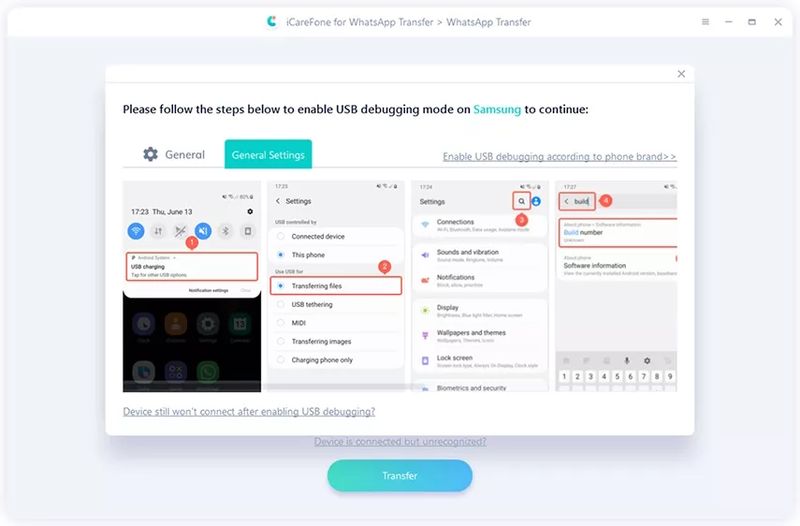
AndroidでUSBデバッグを有効にするプロセスは、カスタマイズレイヤーとシステムバージョンによって異なる場合があります。
有効にすると、プログラムはポップアップウィンドウを実行して、WhatsAppおよびiOSデータの書き込みを要求します。これらのデータを受け入れて、プロセスを続行する必要があります。
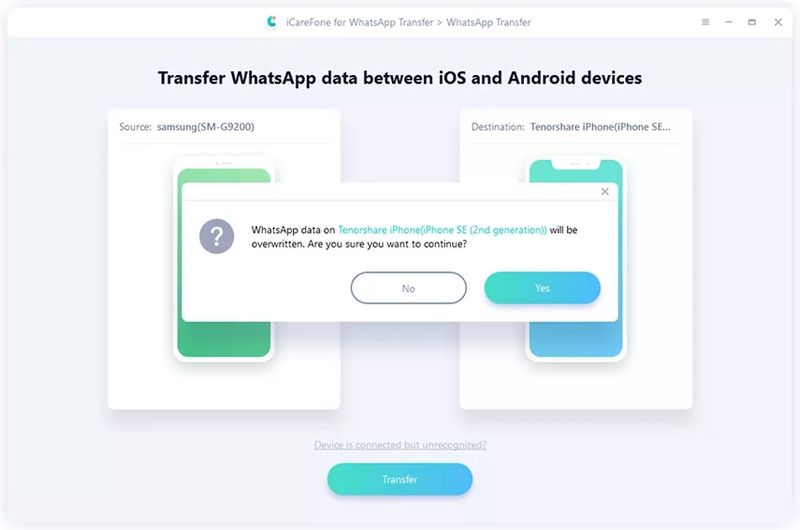
書き込み権限を付与した後、次のステップは、通常のプロセスに従ってAndroidでWhatsAppのバックアップコピーを作成することです。トップバーの3つのドットからWhatsApp設定に移動し、[チャット]セクションをクリックして、最後に[バックアップ]をクリックします。次のスクリーンショットに示すように。
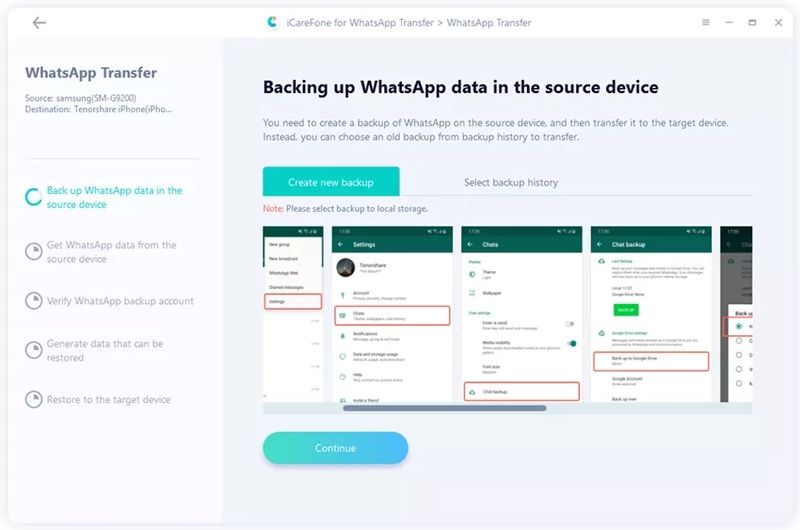
iCareFone WhatsApp Transferを使用すると、ローカルに保存されているWhatsAppバックアップを使用できます。
コピープロセスが実行されると、iCareFone WhatsApp Transferはすべてのデータの収集を開始し、後でiOSに転送します。 ただし、このプロセスの期間は、バックアップの重みによって異なります。 完了すると、プログラムは、WhatsApp回線の電話番号、国コード、およびSMS検証を介して送信されるコードを入力するように要求します。
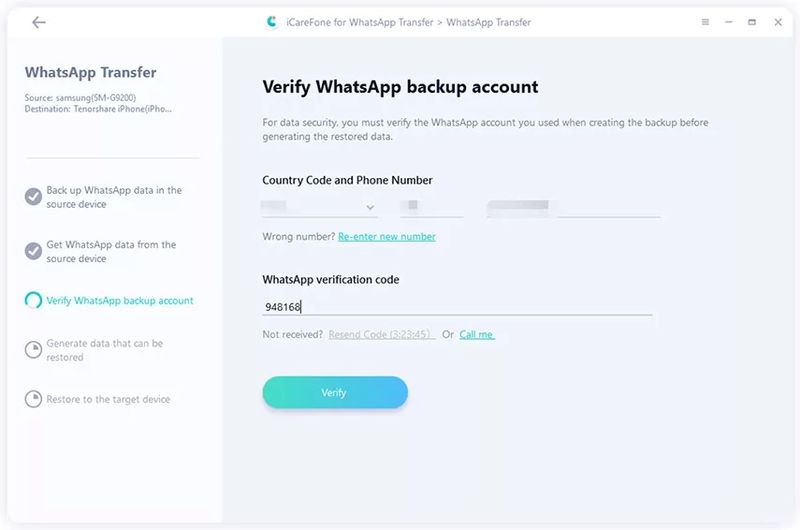
AndroidでのWhatsAppセッションが終了すると、ソースデバイスに再度ログインすることはできなくなります。
[確認]ボタンをクリックすると、WhatsAppセッションが閉じられます。 この時点から、iPhoneに移動し、同じ名前のアプリケーションを介してWhatsAppにログインします。 プロセスをスムーズに進めるために、プロフィール写真をタップしてiCloud設定にアクセスすることにより、iOS設定にある「iPhoneを探す」オプションを一時的に無効にする必要があります。
電源がオフになっている場合でも、紛失したiPhoneを見つけるにはどうすればよいですか?
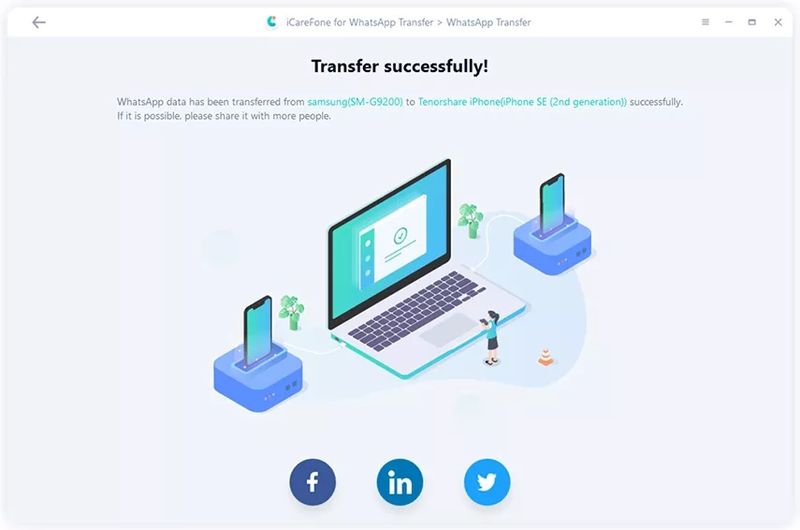
転送が成功すると、プログラムはプロセスの完了を通知するメッセージを表示します。
これで、iOSでWhatsAppにログインすると、Androidバックアップがデバイスに転送されます。 このプロセス中は、デバイスをコンピューターから切断しないでください。切断すると、すべてのデータが修復不能に失われる可能性があります。
プロセスが完了すると、iPhoneでAndroidメッセージと会話の履歴にアクセスできるようになります。 逆のプロセス、つまりiPhoneからAndroidにチャットを転送する場合、プロセスは今説明したプロセスと実質的に同じですが、オペレーティングシステムが異なります。 わかりやすくするために、TenorshareのWebサイトでは、会話を一方向と他の方向に転送するためのビデオのプロセスについて説明しています。




