

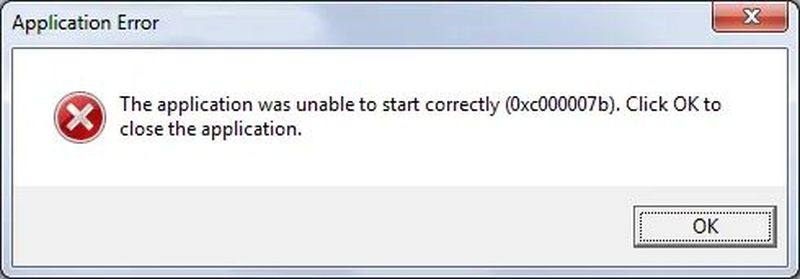
この記事では、Windowsで0XC00007Bエラーを修復する方法を説明します。 Windowsでプログラムを開こうとしたことがあり、エラー0XC00007Bが発生した場合は、それが発生したのは自分だけではないことを知っておくとよいでしょう。 このエラーはMicrosoftシステムで一般的であり、Windows7からWindows10までのほぼすべてのバージョンで頻繁に発生する可能性があります。
Windowsでの0XC00007Bエラーの考えられる原因
考えられる原因は通常、DLLファイルの破損であり、アプリケーションが正しいWindowsライブラリにアクセスできるようにする可能性があります。 PCで問題を解決する方法を確認してください。これは、ユーザーにとって頭痛の種です。
一部のプログラムは、ユーザーにアクセスする権限がないという理由だけで、正しいWindows DLLへのアクセスがブロックされ、0XC00007Bアラートが発生する場合があります。 原因を確認するには、プログラムのショートカットを右クリックして、[管理者として実行]を選択します。



Windowsで0XC00007Bエラーを修復する方法は?
最初にコンピュータを再起動します
プログラムをインストールしたばかりで開くことができない場合は、PCを再起動して障害を解決してみてください。 一部のアプリケーションでは、DLLファイルにアクセスし、インストールプロセスの最後にこの要件を警告するためにハードリセットが必要ですが、多くのユーザーはそれを無視します。
プログラムを再インストールします
エラー0XC00007Bは、ほとんどの場合、失敗したプログラムを完全に再インストールすることで解決できます。 問題は元のパッケージインストーラーの2つのDLLファイルが正しいフォルダーでそれらを置き換えることができるため、2回目のインストールで通常どおり開くことができます。
WindowsUpdateを実行する
コンピューターがWindowsUpdateからの更新を時間内に実行している場合は、エラー0XC00007Bを含め、多くのエラーを回避できます。 どのバージョンのWindowsでも、設定またはコントロールパネルから機能にアクセスし、Microsoftが推奨する最も重要なダウンロードをインストールします。 次に、コンピュータを再起動し、問題のプログラムをもう一度開いて、問題が解決したかどうかを確認します。
プログラムを手動で更新する
一部のプログラムには手動更新実行可能ファイルが付属しており、新しいバージョンをダウンロードして、障害のあるDLLファイルを置き換えることができます。 「ProgramFiles」フォルダに移動し、「Update.exe」などのファイルを探し、手作業で提出して修正を確認します。
DirectXを再インストールします
.NETと同様に、DirectXはプログラムの作成に使用されるAPIのセットであるため、更新するといくつかの欠陥が解決されます。 最新バージョンのリソースをインストールするには、WindowsUpdateを使用する方法と手動でインストールする方法の2つがあります。
Visual C ++を更新します
Visual C ++は、Windows互換プログラムを作成するために最も広く使用されている言語であり、常に更新する必要のあるライブラリを介してシステムに存在します。 すべてが最新であることを確認するには、最新のVisual Studioをダウンロードして、プログラムの動作に影響を与えないようにすることをお勧めします。
ディスクを確認してください
Windowsの誤動作のもう1つの考えられる原因は、ディスク自体のPCです。 それが欠陥を持っていた場合、ランダムに破損したDLLファイルがあり、0XC00007Bエラーや他の多くを引き起こす可能性があります。 このディスクを確認する1つの方法は、chkdskコマンドを使用することです。これにより、管理者としてプロンプト実行コマンドがトリガーされました。
DLLを手動で置き換えます
後者の場合、リスクを冒して、DLLファイルを手動で置き換えるソリューションを試すことができます。 不注意に実行された手順は、Windows全体の操作を危険にさらす可能性があることに注意することが重要です。 したがって、続行する場合は、最初にシステムの復元ポイントを作成し、オンラインDLLファイルmfc100.dll、mfc100u.dll、msvcr100.dll、msvcp100.dll、およびmsvcr100_clr0400.dllを取得してから、プログラムファイルでそれらを置き換える必要があります。サブフォルダー。




