
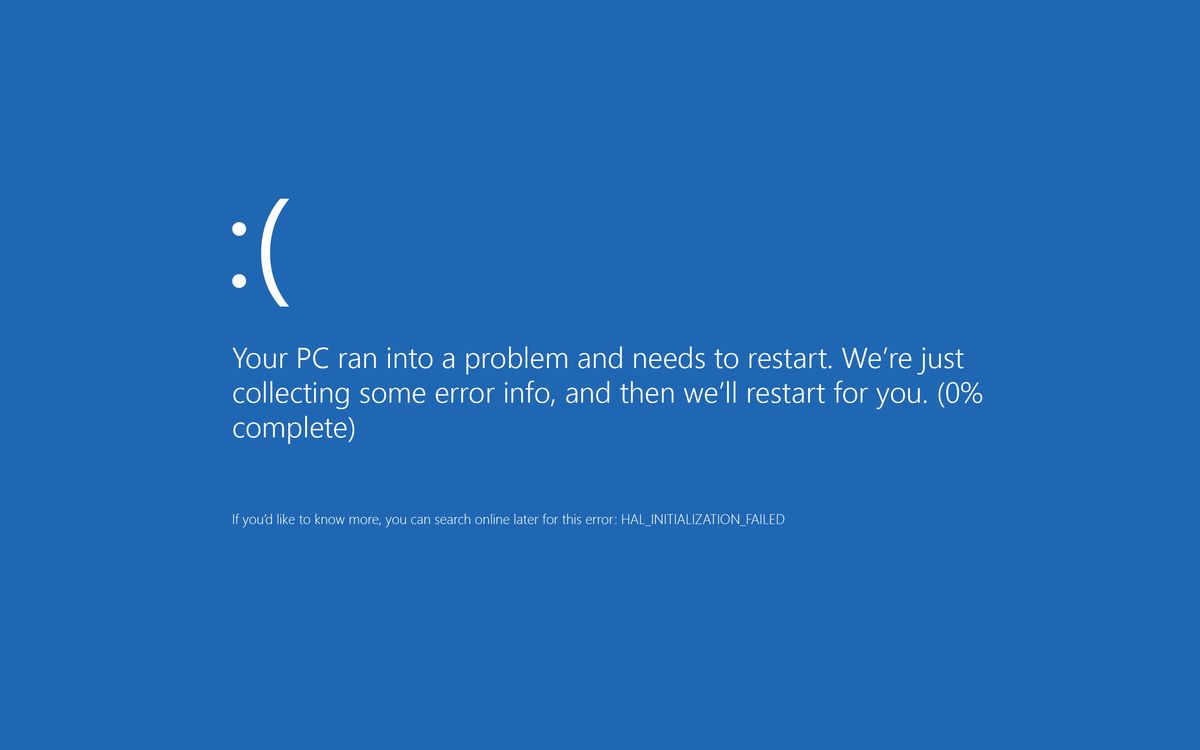

今日は、Windowsのブルースクリーン(BSOD)について説明します。それは何ですか。なぜそれを取得するのですか。また、どのように修正するのですか。 オペレーティングシステムをブロックしているように見えることがあるWindowsのブルースクリーンとは何かを説明します。 これは、最初のバージョンからWindowsに存在していたタイプのエラーであり、時間の経過とともに進化してきました。 Windows 10では、表示される可能性はほとんどありませんが、それでも場合によっては発生する可能性があります。
それが何であるか、そしてなぜこの画面(死のブルースクリーンとしても知られている)が表示されるのかを説明します。 次に、特定のエラーメッセージについて、および何が問題なのかわからない場合の両方でトラブルシューティングを試みることができるように、いくつかの基本的なヒントを示します。
Windowsのブルースクリーンオブデス(BSOD)とは何ですか?
オペレーティングシステムはクラッシュします、それらはすべて時々クラッシュします。 通常、Windowsはこれらの障害を検出すると、それらを自動的に解決するか、それらにもかかわらず比較的うまく機能し続け、それらの障害を切り分けます。 ただし、Windowsがシステムエラーから回復できない場合や、回復できないと計算して、すべてを停止することが最善の方法であると判断する場合があります。


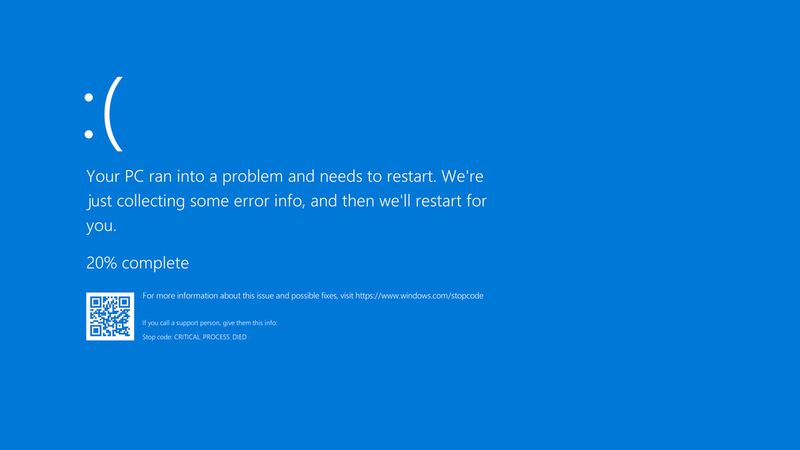
Windowsのブルースクリーンが表示されるのはその瞬間です。これは一般にブルースクリーンオブデスとして知られています。 この非常に壊滅的な名前が彼に付けられたのは、それが表示されたときに重大なエラーがあり、Windowsが動作を継続できないためであり、使用できずにフリーズしたままで再起動する必要があるためです。
この画面クラッシュは、いくつかの種類の理由で発生する可能性があります。 確かに、Windows 10ではその存在が大幅に減少していますが、評判の悪さや恐怖は、以前のバージョンのオペレーティングシステムから発生しており、以前のバージョンではより一般的に見られていました。
死のブルースクリーンはSteveBallmerによって作成され、バージョン1.0以降Windowsにありますが、ターゲットは時間の経過とともに変更されています。 当初は、オペレーティングシステムの起動時にエラーが発生しただけでしたが、Windows 95では、やや一般的ですがそれほど深刻ではないタイプのエラーになりましたが、それを無視して続行するオプションがあるため、より深刻になったのはWindowsXPからでした。消え、ブルースクリーンが表示された場合は、コンピュータを再起動することしかできませんでした。
現在、Windows 10では、このタイプのブルースクリーンはあまり一般的ではありませんが、一部のタイプの致命的なエラーでは表示されます。 ブルースクリーンが表示された場合は、エラーを解決できなかったこと以外の説明をあまり行わずに、コンピュータを再起動するように指示されます。 また、問題に関する詳細情報を取得したい場合に備えて、携帯電話でスキャンするQRコードも表示されます。
知っておくべきことは、Windowsの初期バージョンでは、これらのスクリーンショットは多くのユーザーにとって悪夢だったということです。 ただし、Windows 7以降、Microsoftは、このスクリーンショットを表示するまで、Windowsを完全にブロックするバグの数を減らすように努めました。 オペレーティングシステムは通常、発生した障害を切り分けることができ、切り分けができず、コンピューターの再起動が必須の場合にのみ、このスクリーンショットを表示します。
Windowsでブルースクリーンオブデス(BSOD)が表示されるのはなぜですか?
多くの異なるエラーがブルースクリーンを引き起こす可能性があります。 いくつかは同様の原因を持ち、同様に解決することができますが、他のものは完全に異なり、進行方法が異なります。 ブルースクリーンごとに、発生したエラーの種類を示す特定のエラー名が表示されます。
常に最初に試す必要があるのは、コンピュータを再起動することです。重大なエラーでない場合は、Windowsがオペレーティングシステムを再起動することで修正できるはずだからです。 ほとんどの場合、これらは1回限りのエラーであり、Windows 10を再起動するだけで解決され、問題なくオペレーティングシステムを使用し続けることができます。
しかし、これだけでは不十分な場合もあります。 一部のエラーには、次のような一般的な解決策があります。
- CRITICALPROCESSDIED
- SYSTEMTHREADEXCEPTIONNOTHANDLED
- IRQLNOTLESSOREQUAL
- VIDEOTDRTIMEOUT_DETECTED
- PAGEFAULTINNONPAGEDAREA
- SYSTEMSERVICEEXCEPTION
- DPCWATCHDOGVIOLATION
上記のエラーがWindows10の更新後に表示される場合は、Windowsセーフモードに入り、コントロールパネルで更新をアンインストールすることをお勧めします。 Windows Updateを実行せずに表示される場合は、エラーが発生している可能性のあるアンチウイルスをアンインストールする、外部ハードウェアを切断して再起動する、またはインストールしたばかりで原因となっている可能性のあるドライバーをアンインストールするという3つの方法を試すことができます。
次のような他のエラーもあります。
- BADCONFIGSYSTEM_INFO:Windowsレジストリのエラー。 行った可能性のある最後の変更を元に戻します。
- UNKNOWNHARDERROR:Windowsレジストリまたは破損したRAMの問題。
- STOP_c0000221:Windowsレジストリまたは破損したRAMの問題。
- STATUSSYSTEMPROCESS_TERMINATED:互換性のないドライバまたはアプリケーションの場合、最後にインストールしたものをアンインストールする必要があります。
- NTFSFILESYSTEM、FATFILESYSTEM、またはNTFSFILESYSTEM:ハードディスクの問題。 マザーボードに接続しているケーブルを確認するか、ファイルシステムの場合はフォーマットするか、ディスクが損傷していないことを確認してください。
- PAGEFAULTINNONPAGEDAREA:ドライバまたはソフトウェアの非互換性。最後にインストールしたものをアンインストールします。 RAMまたはマザーボードの欠陥である可能性もあります。
- KMODEEXCEPTIONNOT_HANDLED:おそらく、互換性のないドライバー、障害のあるハードウェア、またはアプリケーションの障害が原因です。 ドライバを再インストールし、表示される前に最後に実行したアプリをアンインストールして、ハードウェアを確認してください。
- プールヘッダー:RAMまたはその他のハードウェア、あるいは一部のソフトウェアの欠陥。
- SYSTEMTHREADEXCEPTIONNOTHANDLED:ドライバまたはソフトウェアの非互換性。最後にインストールしたものをアンインストールします。 また、接続したばかりで切断できるBIOSの欠陥または互換性のないハードウェアである可能性もあります。
- KERNELMODEEXCEPTIONNOTHANDLED:ドライバーまたはハードウェアの非互換性。 最後に接続したハードウェアを切断するか、最後のアプリケーションをアンインストールします。 また、通常、RAMの欠陥、または新しいコンピューターの場合は互換性のないBIOSが原因です。
Windowsのブルースクリーンエラーを修正するにはどうすればよいですか?
これらのエラーの多くには、共通の解決策があります。 数十あるので、それらの解決策の完全なリストを提供することは不可能ですが、それらを解決するためにすべてのスクリーンショットで使用できるいくつかの方法を説明します。
1つ目は、コンピューターの電源をオフにしてからオンにして、Windowsに自動的に修正させることです。再起動後、クラッシュの原因と同じことを再度実行できるように、エラーが発生した正確な瞬間を検出することが常に重要です。 。 1回限りのエラーの場合は問題は発生しませんが、再度失敗した場合は、何かがエラーの原因であることがわかります。
同じアプリケーションを起動したときに常にエラーが発生する場合は、それが原因である可能性があります。 非互換性、ドライバーの問題、またはレジストリの問題である可能性があります。 最善の方法は、最初にそのアプリケーションを再インストールし、アンインストールして、その過程ですべてのファイルを削除することです。 それでも不十分な場合は、別のアプリケーションを探してください。
これだけでは不十分な場合は、Windows10のトラブルシューティングツールを使用してください。 それを実行するには、[スタート]メニューを開き、[その他の問題のトラブルシューティング]ツールを探します。 ここでは、さまざまなタイプのエラーを修正する自動プロセスを開始できるため、エラーが発生している時点を検出している必要があります。
エラーが物理コンポーネント、ハードウェアによって発生していると思われる場合は、いくつかの方法で続行できます。 外部ハードウェアの場合は、切断してから再接続してみてください。 また、内部的なものである場合は、Windowsドライバーを更新するか、そのハードウェアのドライバーを再インストールするか、コンピューターにない可能性のあるドライバーを探してみてください。
また、何らかのマルウェアや悪意のあるアプリケーションが原因である可能性もあります。 このような場合は、Windows内部のウイルス対策Windows Defenderを実行するか、別のサードパーティのウイルス対策を使用して、画面のクラッシュの原因となっている可能性のあるウイルスを見つけて削除してください。
また、Windowsをセーフモードで再起動するか、システムをクリーンリブートしてみてください。 後者を使用すると、特定のドライバーなしでWindowsを起動することを決定でき、少しの時間で問題の原因となっているドライバーを検出できます。 Windowsをオーバークロックした場合は、それも無効にします。
これがすべて失敗し、何をすべきかわからない場合は、それがソフトウェアまたはハードウェアの問題であるかどうかを確認する時が来ました。 Windowsをリセットしてみてください。これは、ファイルを失うことなく実行できることです。 これは、コンピューターのフォーマットなど、Windowsを最初から再インストールするようなものであり、失敗し続ける場合は、何らかの物理コンポーネントが原因です。 その場合、それが何であるかを検出して修正する必要があります。




