

Windowsストップコードエラーを見つけて修正する方法がわからない場合は、私たちがお手伝いします。 Windows10または11PCが予期せずクラッシュすると、ブルースクリーンオブデス(BSOD)が表示される場合があります。 魅力的な名前の死のブルースクリーンは、有用なデータを提供します。 Windowsのストップコードはそのような例の1つです。
あらゆる種類のWindowsコンピュータの障害は、バグチェックとも呼ばれる停止コードでカバーされます。 各停止コードの範囲はさまざまですが、Windows10コンピューターで問題が発生した場合に開始するのに適した場所です。 それでは、Windowsストップコードエラーを見つけて修正する方法を学びましょう。
Windowsのストップコードはどのように機能しますか?
Windowsがクラッシュすると、BSODに停止コードが表示されます。 停止コードは、0xで始まり、8つの追加文字を含む16進文字列です。 各停止コードは、個別のWindowsの問題を参照し、それを解決する方法に関する情報を示します。



たとえば、Windowsメモリ管理エラーの停止コードは0x0000001Aであり、重大なシステムメモリ管理の問題を示しています。 問題がシステムメモリに関連していることを確認し、正しいストップコードを取得したら、Googleで解決策を探します。
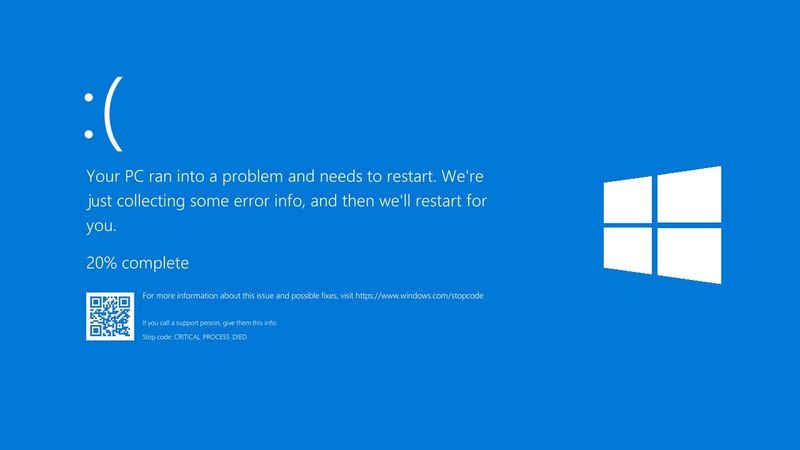
Windowsストップコードとは何ですか?
Windowsで重大な問題が発生すると、Windowsは自動的にシャットダウンします。 システムのシャットダウンは、問題によって引き起こされる害を回避するために不可欠です。 その結果、送信された停止コードは、問題がシステム内のどこにあるかを示します。
Windowsのストップコードを見つける方法は?
コンピューターがクラッシュしていて、下にストップコードが表示されたブルースクリーンが表示されているとします。 しかし、停止コードとエラーメッセージの両方を見逃しました。 あなたは何をしますか? ストップコードを見つける方法は次のとおりです。
エラーが発生した後、NirsoftのBlueScreenViewツールを使用して、システム上の既存のミニダンプまたはエラーコードを明らかにします。 nBlueScreenViewは、コンピュータに保存されている以前の停止コードとエラーメッセージを即座にロードします。
- BlueScreenView wepsiteにアクセスして、ソフトウェアをダウンロードします。
- 指示に従ってBlueScreenViewをインストールします。
- インストール後、プログラムを起動します。 次に、問題を調べて、最新の停止コードの原因を突き止めます。
Windowsストップコードエラーを修正
コンピュータユーザーが問題に遭遇すると、システムはエラーメッセージを生成します。 特定の停止コードには特定の解決策が必要ですが、使用できる簡単なWindowsの問題解決方法がいくつかあります。
PCを再起動します
最初の方法は、最も単純で最も複雑でない方法です。コンピューターを再起動します。 PCを再起動すると、さまざまな問題が解決します。
SFCとCHKDSKを実行する
WindowsのSFCとCHKDSKは、破損したシステムファイルを修復するために使用できるシステムツールです。 Windowsファイルが破損し、システム全体が影響を受ける可能性があります。 これらのプログラムは、コンピュータをスキャンし、破損したファイルが発見されたときに修復します。
実行する前に、SFCコマンドが機能していることを確認する必要があります。 これを確認するには、Deployment Image Servicing and Managementツール(DISM)を使用します。 DISMは、SFCと同様のさまざまな機能を備えたもう1つの統合Windowsツールです。 DISM restorehealthコマンドは、次の修復が正しく機能することを保証します。
次の手順を実行します:
- 管理者として「コマンドプロンプト」を実行します。
- 次のコマンドを引用符なしで入力します:「DISM / online / cleanup-image/restorehealth」
- コマンドがジョブを実行するのを待ちます。 システムの状態によっては、プロセスに最大20分かかる場合があります。 手順は特定の段階でフリーズしているように見えますが、完了するのを待ちます。
- 終了したら、引用符なしで次のコマンドを入力します「sfc/scannow」
- Enterキーを押します。
その後、コマンドプロンプトを使用してCHKDSKを実行します。 SFCはWindowsファイルを調べますが、CHKDSKはドライブ全体をスキャンして問題を探します。 コンピューターを修復するには、SFCの場合と同じ手法を使用します。コマンドプロンプトからCHKDSKスキャンを実行します。
- 管理者として「コマンドプロンプト」を実行します。
- 次のコマンドを引用符なしで入力します「chkdsk/r」
- Enterキーを押します。
- このツールは、コンピュータに欠陥がないかチェックし、途中で発生した問題を修正します。
破損したファイルの修復が完了したら、コンピューターを再起動します。
Windowsを更新する
WindowsUpdateでエラーコードの問題が修正される可能性は常にあります。 Windowsに既知の問題がある場合、MicrosoftはWindows Updateを介して解決策を発行し、問題を解決します。 セキュリティや古いファイルなど、その他の重要な事項もWindowsUpdateで対処されます。
[設定]パネルに移動するには、Windowsキー+ Iを押します。次に、[更新とセキュリティ]に移動し、WindowsUpdateで保留中の更新を探します。 利用可能な更新がある場合は、コンピューターを再起動する前に、重要なデータのバックアップを作成してください。 プロセス中に、PCが再起動します。




