


Windows 10 PCのIPアドレスを変更する方法がわからない場合は、詳細なガイドを用意しています。
すべてのデバイスには、ネットワーク内で自分自身を識別するために割り当てられたIPアドレスがあります。 ただし、Windows 10でIPアドレスを構成できます。完全に変更することも、DNSのみを変更することもできます。 ほんの数分で完了します。プロセスを段階的に説明します。
IPアドレスとは何ですか?
IPアドレスを使用すると、インターネット上で自分自身を識別できます。これは、内部ネットワークまたは外部ネットワーク上で自分自身を識別できるようにする一種のIDまたはナンバープレートです。 これはインターネットプロトコル(インターネットプロトコル)の略で、その主な使命は通信を管理することです。

各IPは一意であり、IPアドレスは繰り返されず、同時に2つのデバイスに割り当てられません。 それぞれに、数値セットに関して32ビットの一意のコードがあります。各セットには0〜255の10進数があり、このセットはネットワーク内で私たちを識別します。
パブリックIPは、インターネット上にいるときに私たちを識別するIPです。 ネットワーク内を移動するための一種のナンバープレートであり、選択せずに割り当てられています。
ただし、同じネットワーク内の各デバイスを識別することを使命とするプライベートIPアドレスもあります。 多くのコンピューターや携帯電話が接続されている同じオフィスでは、IPアドレスを介してどのコンピューターが何をしたかを知ることができます。
Windows 10でIPアドレスを知る方法は?
Windows10のパブリックIPとプライベートIPを知ることができます。
パブリックIPを知るには、専門のWebサイトの1つにアクセスするだけです。 Googleで「FidmyIP」を検索すると、無数のオプションがあります。 さらに、それはあなたのインターネットプロバイダーが誰であるかを教えてくれます。
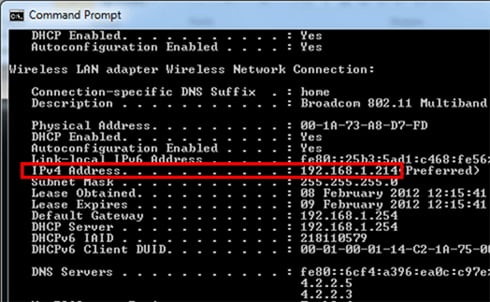
Windows 10でプライベートIPを見つけるには、次の手順に従います。
- 検索エンジンに移動します
- コンピュータで「実行」または「コマンドプロンプト」を検索します。
- ポップアップウィンドウが表示され、cmdと入力します
- コンピューターのキーボードで入力します
- 黒い画面が表示されます
- ipconfigと入力し、Enterキーをもう一度押します。
- プライベートIPアドレスは「IPv4アドレス」に対応するものになります。
Windows 10 PCのIPアドレスを変更するにはどうすればよいですか?
通常、デフォルトでルーターに接続すると、DHCPサーバーのおかげで、システムはIPアドレス、サブネットワーク、ゲートウェイ、およびDNSを自動的に割り当てます。 ただし、理由を問わず、変更することができます。 Windows 10からIPアドレスを変更し、手動で構成できます。
次の手順を実行します:
- スタートバーに移動し、「コントロールパネル」を検索します。
- Windows10コンピューターでコントロールパネルを開きます。
- 入ると、一連のオプションとセクションが表示されます。
- ネットワークとインターネットに移動します。
- ネットワークと共有センターを選択します。
- このセクションのIPアドレスは簡単に変更できます。
このセクションでは、アクティブなネットワーク、インターネットアクセスと接続の種類、およびネットワーク構成を変更するための一連の設定に関する情報を提供します。 上部の「プライベートネットワーク」セクションの右側の中央部分にある「イーサネット」と表示されている場所をタップする必要があります。
「イーサネットステータス」という名前の新しいウィンドウがコンピュータに開き、一連の情報が表示されます。
- Ipv4接続
- IPv6接続
- メディアステータス
- 間隔
- スピード
- アクティビティ
下部にある[プロパティ]をクリックすると、[インターネットプロトコルv4]オプションを選択する新しいウィンドウが開きます。
ここでは、2つのオプションがあります。
- IPアドレスを自動的に取得する
- 次のIPアドレスを使用します
必要なIPアドレスを手動で入力するには、2番目のオプションをオンにする必要があります。

Windows 10 PCのDNSアドレスを変更するにはどうすればよいですか?
また、以下の「次のDNSアドレスを使用する」オプションも確認してください。 ここで、必要な構成またはIPアドレスを入力できます。 構成例は次のとおりです。
- IPアドレス:192.168.1.2
- サブネット:255.255.255.255.0
- ゲートウェイ:192.168.1.1
- DNS1:8.8.8.8.8
- DNS2:8.8.4.4.4
IPとゲートウェイは、ルーターによって異なる場合があります。 これはほんの一例です。 IPアドレスを構成すると、ポートを開いたり特定の構成を行ったりするたびに、このアドレスを使用する必要があります。 IPアドレスは個人用で一意であるため、同じアドレスを2台の異なるコンピューターに同時に割り当てることはできません。




