
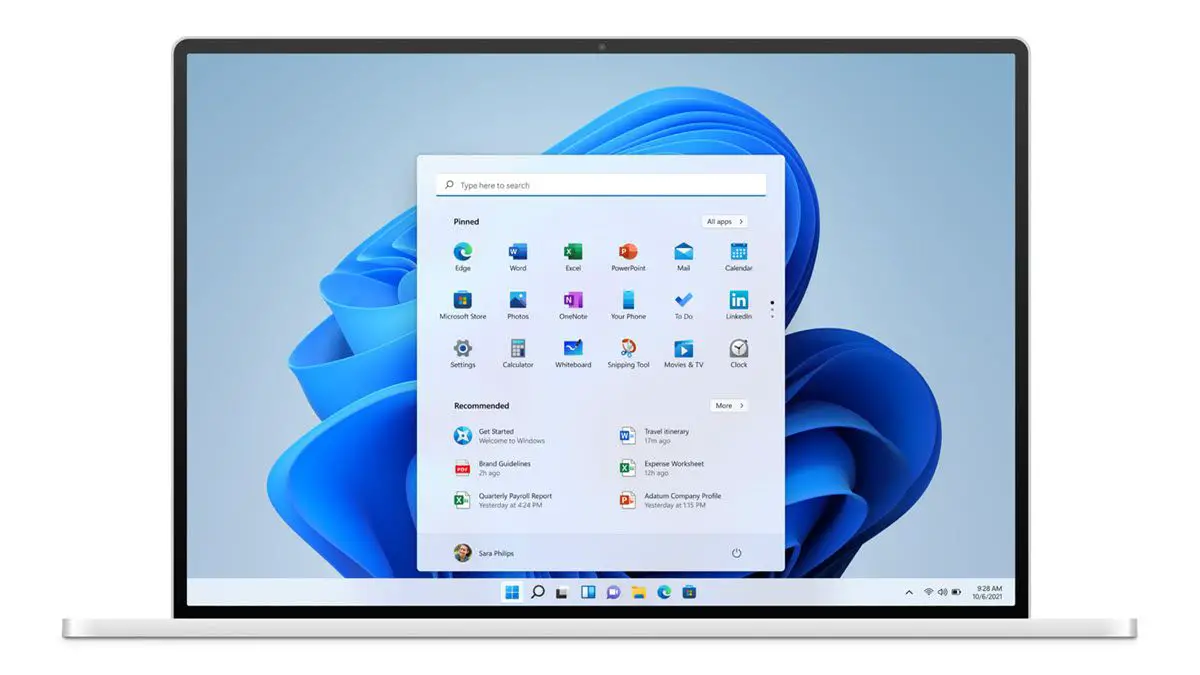

マイクロソフトが提供する互換性ツールは、古いコンピューターにWindows 11をインストールすることが不可能であることに気付いた何百万人もの人々を失望させましたが、Windows11のプレゼンテーションは世界中で大きな関心を呼びました。
問題の小さなプログラムにはエラーがあり、本来よりも多くのネガティブが表示されましたが、それでも、比較的最新のコンピューター、TPM2.0を備えた64ビットマシンが必要です。
面白いことに、MicrosoftのSurfaceマシンの一部でさえWindows 11を実行しませんが、いくつかの制限を回避するために実行できるいくつかのトリックがあります。


確かに、64ビットのものはそれを回避する方法がありません。32ビットマシンはそれを実行できませんが、TPM2.0のものは回避できます。

Windows内の2021年6月11日の最小ハードウェア要件PDFは次の文です。
Microsoftの承認があれば、特別な目的の商用システム、カスタムオーダー、およびカスタムイメージを備えたカスタマーシステム用のOEMシステムは、TPMサポートを有効にして出荷する必要はありません。
BleepingComputerのLawrenceAbramsは、この詳細を把握しています。 彼は、新しいLabConfigキーの作成と、互換性チェックをバイパスするためのDWORD値BypassTPMCheck、BypassRAMCheck、およびBypassSecureBootCheckの構成を示す記事を公開しました。
別の記事では、AndroidXDAのZacharyWanderに、さらに4つのアプローチがあります。 彼の最初のアプローチは、開発者チャネルに手動でサインアップすることです。 これにより、理論的には、サポートされていないマシンにWindows11をインストールできるようになります。 彼はまた、開発者チャネルにサインアップすることをお勧めしますが、登録のトリックではなく、Githubスクリプトを実行します。 彼が推奨する3番目のことは、ハイブリッドUSBインストーラーを構築することです。 ISOのダウンロード、USBスティックへの画像の書き込み、レジストリエントリのハッキングなどを行いますが、最終的にはそこに到達します。 最後のトリックは、Windows 11 ISOファイルにアクセスして、互換性チェックファイルを削除することです。
悪いニュースは、これらのトリックはWindows 11の現在の試用版でのみ機能することです。実際のバージョンのオペレーティングシステムが出荷されたときには機能しない可能性がありますが、それまでに他のトリックはすでに存在している可能性があります。




