

Windowsでコマンドプロンプトを開く方法がわからない場合は、こちらでサポートします。 Windowsコマンドプロンプトは、コマンドラインインターフェイスを使用してオペレーティングシステムにコマンドを発行できるようにするユーティリティです。 よく知られているコマンドプロンプトコマンドには、ping、netstat、tracert、shutdown、attribなどがありますが、他にもたくさんあります。
要約すると、この記事を読んでいる多くの人は、Windows 10のコマンドプロンプトを日常のツールとしてあまり使用していないかもしれませんが、特定のWindowsの問題のトラブルシューティングや、ある種のアクティビティの自動化など、実際に役立つ場合があります。
Windows 11または10でコマンドプロンプトを開く方法は?
- [スタート]ボタンを選択します。
- cmdと入力します。
- リストから[コマンドプロンプト]を選択します。
スタートメニューからコマンドプロンプトを開く方法は?
Windows 10でコマンドプロンプトを実行する別の方法は、スタートメニューフォルダーを調べることです。


- スタートメニューを開く
- Windowsシステムフォルダを選択します。
- リストから[コマンドプロンプト]を選択します。
パワーユーザーメニューでコマンドプロンプトを開く方法は?
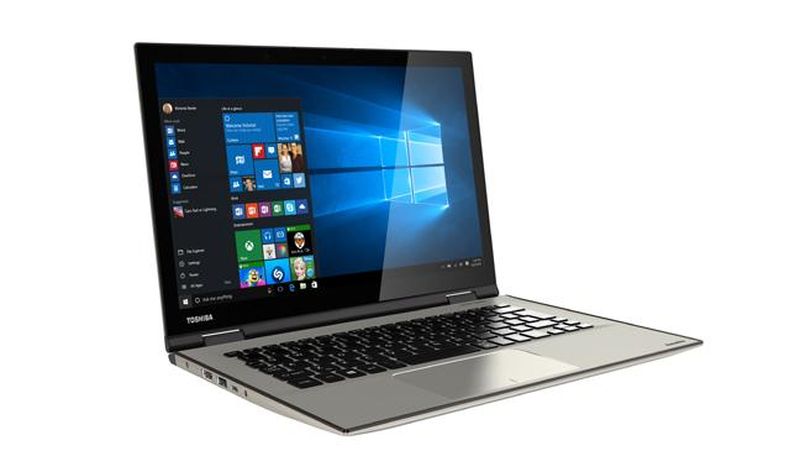
Windows 10のもう1つのオプションは、パワーユーザーメニューを使用することです。 Win + Xを押すか、キーボードまたはマウスを使用している場合は[スタート]ボタンを右クリックした後に表示されるメニューから[コマンドプロンプト]を選択します。
Windows 8または8.1でコマンドプロンプトを開く方法は?
- [スタート]をクリックして、[アプリ]画面に移動します。
- Windows 8.1をアップグレードする前は、画面の下から上にスワイプするか、任意の場所を右クリックして[すべてのアプリ]を選択すると、[アプリ]画面が表示されます。
- Windows 8では、Win + Xキーを同時に押すか、[スタート]ボタンを右クリックして[コマンドプロンプト]を選択すると、コマンドプロンプトウィンドウをすばやく起動できます。
- [Windowsシステム]セクションの[アプリ]画面で、コマンドプロンプトを見つけることができます。
- コマンドプロンプトを選択します。
Windows 7、Vista、またはXPでコマンドプロンプトを開く方法
- 画面の左下隅から[スタート]メニューを開きます。
- Windows 7およびVistaでは、[スタート]メニューの下部にある検索ボックスにコマンドを入力し、結果に表示されたら[コマンドプロンプト]を選択する方が簡単です。
- すべてのプログラムを入力します。
- アクセサリに移動します。
- [コマンドプロンプト]を選択します。




