

Windows 11 PC で応答しないアプリケーションに対処するのは、非常に困難な場合があります。ほとんどのユーザーは、タスク マネージャーを開いて問題のあるプロセスを見つけ、終了するという従来の方法を採用しています。
しかし、あまり知られていないが、時間とストレスを節約できるテクニックがあります。Windows 11 には、タスクバーに「タスクの終了」オプションを直接追加できる隠し設定があります。この機能により、ユーザーは数回クリックするだけで応答しないアプリケーションを閉じることができ、タスク マネージャーを経由する必要がなくなります。

応答しないアプリの簡単な修正
この時間節約機能を有効にする方法を理解することは重要です。マイクロソフトはこれをWindows 11の開発者設定として組み込んでいますが、開発者はこれを利用する必要はありません。システム設定で簡単な調整を行うことで、 「タスク終了」 オプションをタスクバー上のすべてのアクティブなアプリケーションに追加します。このオプションを有効にすると、応答しないアプリケーションをすぐに閉じることができ、システム リソースがほぼ瞬時に解放されます。


タスクバーに「タスクの終了」を追加する方法
この隠れた宝石を有効にするには、以下の手順に従ってください。
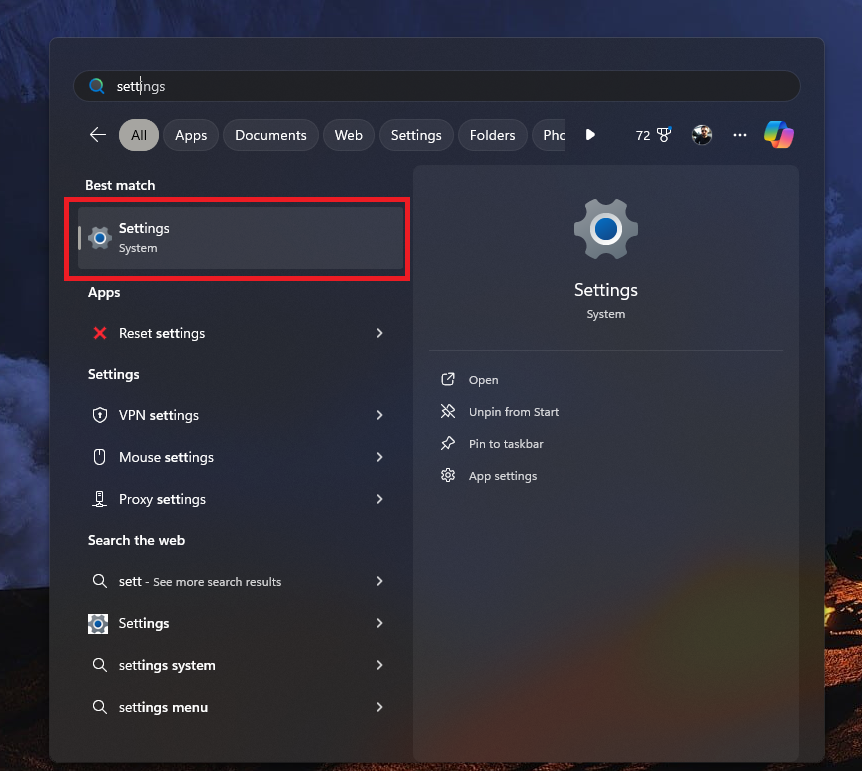
- 設定を開く: まず、スタート メニューに移動して「設定」を選択します。
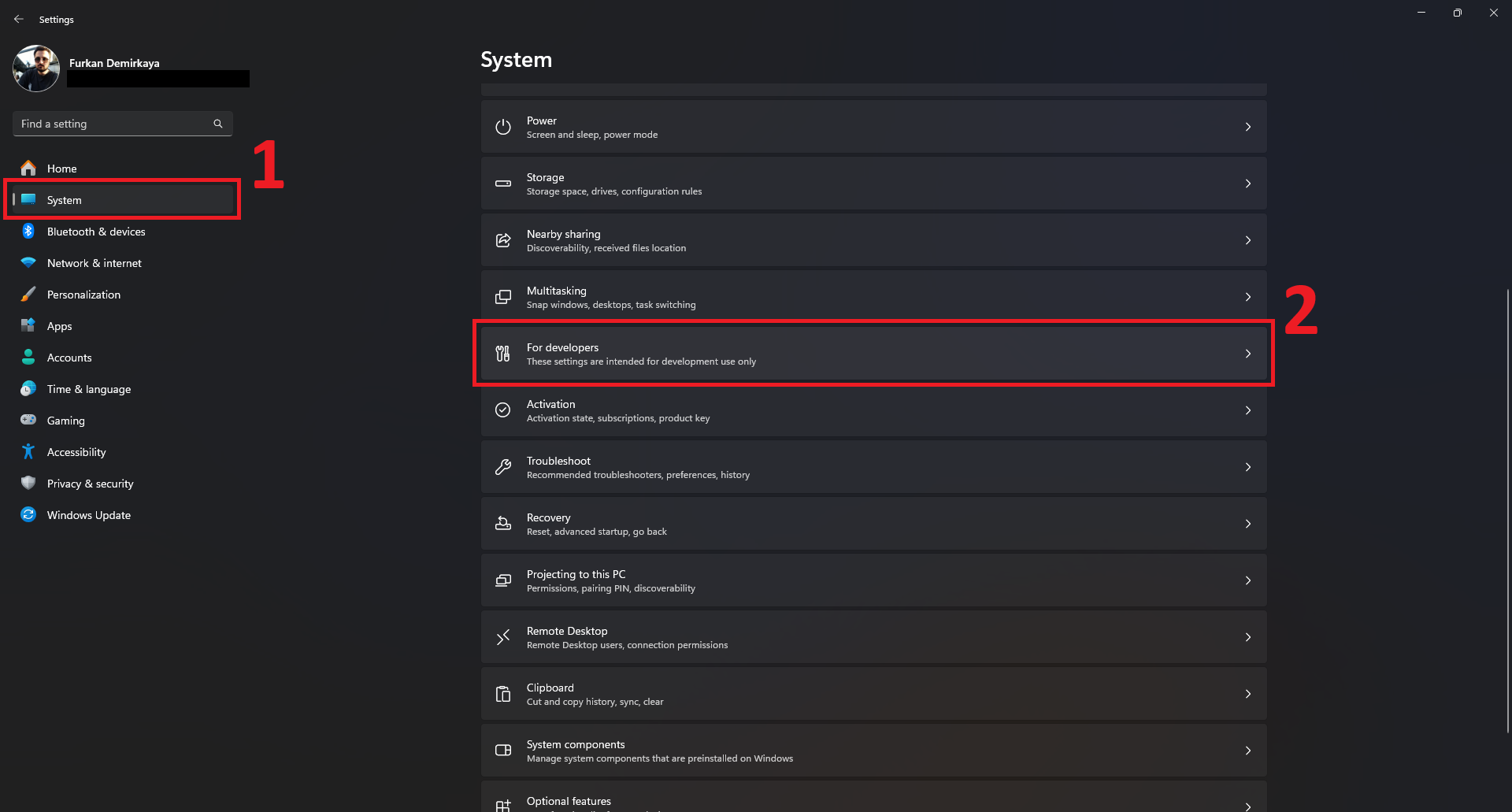
- システム設定に移動する: システム設定にアクセスするには、[設定]メニューをクリックして[システム]を選択します。
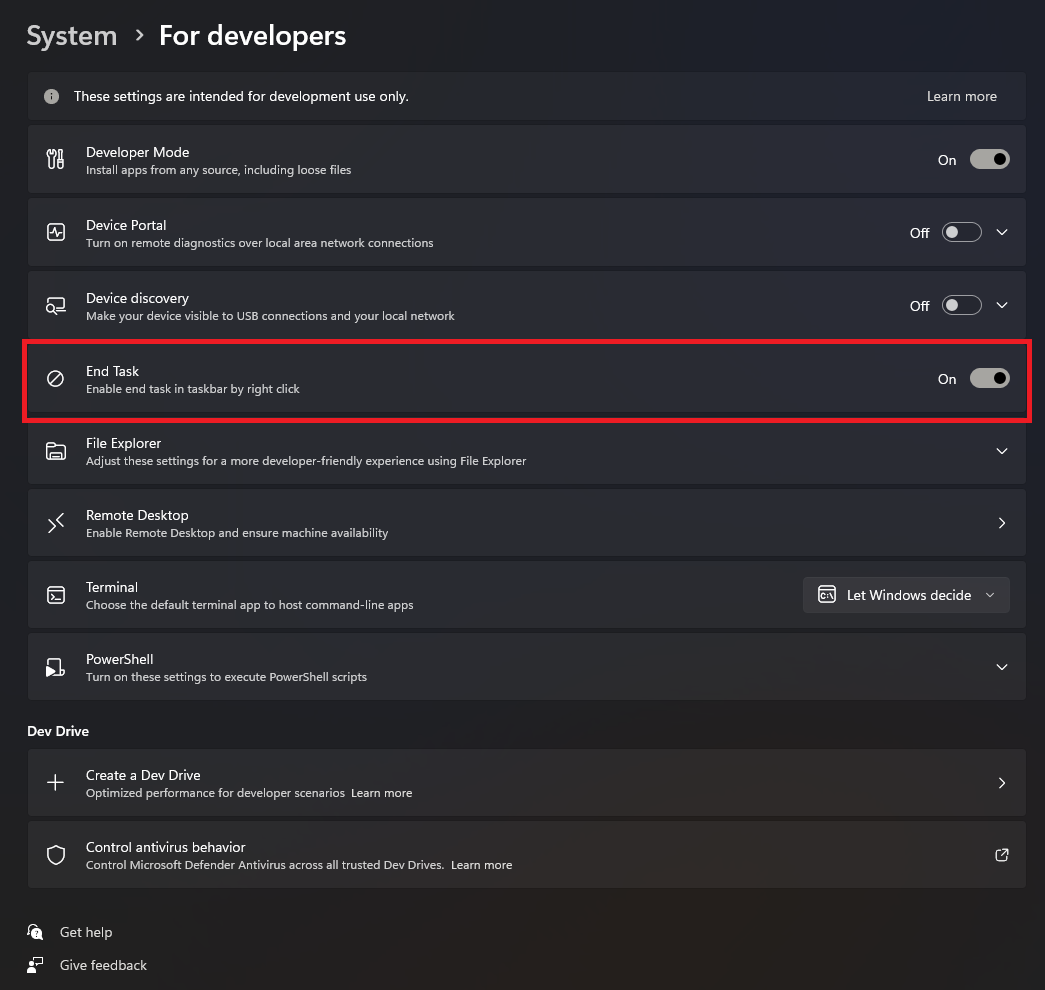
- 開発者向けオプションを見つける: システム設定に移動し、「開発者向け」オプションが表示されるまで下にスクロールしてください。このオプションをクリックして続行します。
- タスク終了をアクティブにする: 開発者向けオプションのリストで、「タスクの終了」というオプションが見つかるまで下にスクロールします。このオプションを「オン」の位置に切り替えます。
このプロセスが完了すると、タスクバー上のすべてのアプリケーションのコンテキスト メニューに「タスクの終了」機能が追加されます。これにより、タスクバー アイコンを右クリックするだけで、応答しないアプリを簡単に閉じることができます。
Windows 11のもう一つの隠れた機能を探る
Windows 11の隠された機能について調べている間に、もう1つ便利な機能をご紹介します。Windows 11では、ユーザーが秘密のクリップボード履歴機能を有効にできることに注目してください。この機能を有効にすると、最近のクリップボード項目のリストにアクセスできるため、アプリケーションを切り替えることなく複数の項目を貼り付けることができます。この機能を有効にするには、 設定 >システム >クリップボード クリップボード履歴をオンに切り替えます。これにより、ユーザーはコピーしたすべての項目を追跡できるようになり、生産性を向上させるシンプルな手段が提供されます。
考慮すべき重要な事項
この機能は間違いなく便利ですが、その仕組みを理解することが重要です。タスクバーの「タスクの終了」オプションは、強制的にプロセスを終了します。つまり、このオプションを使用すると、プロンプトや警告なしでアプリケーションがすぐに終了します。Windows が作業を保存する機会を与える標準プロセスとは異なり、この機能はそのステップを完全にバイパスし、アプリケーションを終了して、関連するすべてのシステム リソースを解放します。
この機能は、フリーズしたり、通常の方法では閉じられないアプリに対処する場合に特に便利です。ただし、潜在的なリスクに注意することが重要です。この方法では、保存されていない作業を保存するように求められないため、データが失われるリスクがあります。これは強力なツールですが、注意して使用する必要があります。
この Windows 11 の隠し設定により、ユーザーは応答しないアプリの管理プロセスを効率化できます。タスクバーに「タスクの終了」オプションを追加することで、ユーザーはこれまで以上に効率的にアプリのフリーズを解決できます。この機能は、わずかな調整でユーザー エクスペリエンスを大幅に向上できる優れた例です。最適なパフォーマンスを確保し、不要な複雑さを回避するには、この機能を賢く使用することが重要です。
注目の画像クレジット: Microsoft
Source: Windows 11 の隠されたトリックを発見



