

Windows10レジストリをクリーンアップするのに最適な無料アプリをリストしました。 Windows 10レジストリは、インストールされているアプリケーション、ハードウェアデバイス、およびパーソナルコンピュータを使用するユーザーの構成の管理に必要な情報をオペレーティングシステムに格納するデータベースです。
これは、システム、アプリケーション、およびデバイスが継続的に使用し、PCの操作、外観、コンポーネントの動作、または機能へのアクセスを完全に制御する基本的なファイルであることは容易に理解できます。グループポリシーに関する記事。 ユーザープロファイル、システムの操作に不可欠なファイルが配置されている場所、ドキュメントの種類、コンピューターのすべてのハードウェア、さらには使用されているアイコンなど、すべてが揃っています。
Windows 10レジストリはどのように見えますか?
現在のレジストリはWindows98で最初に導入され、Windows10およびWindowsServerのバージョンまでほとんど変更を加えずに維持されています。 これは、Autoexec.batやConfigなどのMS-DOSおよびWindows3.x構成ファイルで使用されていたテキストベースの.iniファイルを置き換えるためのより効率的な方法として提供されました。 古いものが覚えているsysファイルであり、今日Windows10が占有しているソフトウェアとハードウェアの巨大なエコシステムを含めるには今日では不十分です。



前述のように、このファイルには、各ユーザーのプロファイル、コンピューターにインストールされているアプリケーション、各ユーザーが作成できるドキュメントの種類、フォルダーのプロパティシートの構成など、Windowsが操作中に継続的に参照する情報が含まれています。およびアプリケーションアイコン、システムに存在するハードウェア、使用されているポート、非常に長いポートなど。
このファイルは、キー、サブキー、そして最後にさまざまなタイプのレジストリ値のグループで構成される階層型データベース(ツリー形式)です。 画像でわかるように、5つの主要なグループで構成されています。
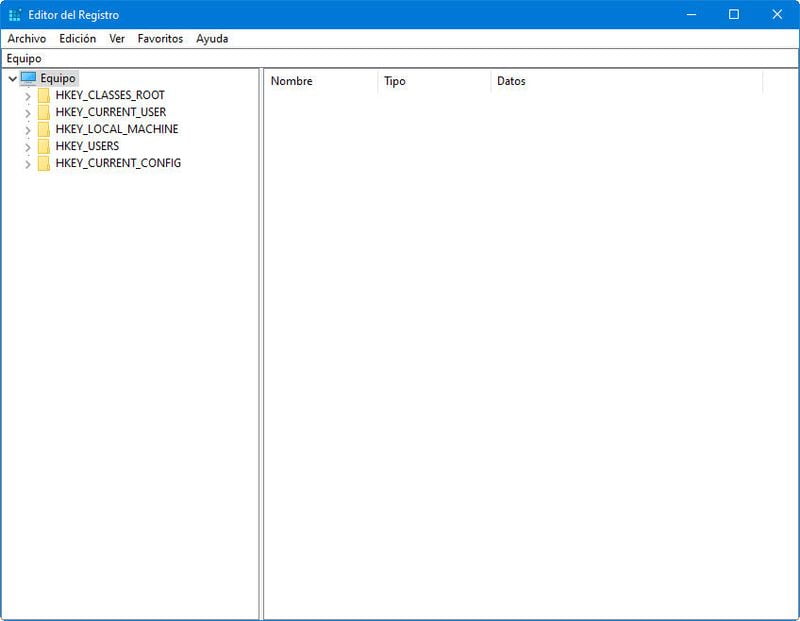
- HKEY_CLASSES_ROOT:ここに保存されている情報により、Windowsエクスプローラーを使用してファイルを開くときに正しいプログラムが開かれます。
- HKEY_CURRENT_USER:この情報はユーザーのプロファイルに関連付けられており、現在ログオンしているユーザーの構成情報のルート、ユーザーのフォルダー、表示色、またはコントロールパネルの設定が含まれています。
- HKEY_LOCAL_MACHINE:このグループには、すべてのコンピューターユーザーに共通のコンピューター固有の設定が格納されます。
- HKEY_USERS:コンピューターにアクティブにロードされているすべてのユーザープロファイルが含まれます。
- HKEY_CURRENT_CONFIG:システムの起動時にローカルコンピューターが使用するハードウェアプロファイルに関する情報を格納します。
Windowsには、レジストリファイルを表示したり、ファイルに変更を加えたり、新しいキーを入力したりできるregeditという内部アプリケーションが用意されています。 また、エラーが発生して復元できるようにした場合に備えて、拡張子が.regのファイル内のすべてのコンテンツまたは特定のブランチのコンテンツをエクスポートできます。 システムバックアップユーティリティを使用すると、レジストリ全体、ブートファイル、個人データを保存することもできます。
Windows10レジストリをクリーンアップするための最高の無料アプリ
Windows 10レジストリは、オペレーティングシステムの使用、アプリケーションのインストール/アンインストール、または追加または置換するハードウェアコンポーネントを使用するだけで、サイズが大きくなります。 これらすべてがコンピューターの使用を遅くしたり、ユーザーエクスペリエンスを損ない、重大な障害に小さなエラーを引き起こす欠陥または破損したエントリや不整合の痕跡を残すことは珍しいことではありません。
業界は、レジストリをスキャンし、壊れたエントリや無効なエントリを識別して修復できる特殊なツールを提供しています。 これには、エラーを制限/解決し、マシンのパフォーマンスを向上させるという実用的な利点があります。
これらのアプリケーションの使用は、私たちが手動で行った変更が無害であるのと同じように、無害ではありません。 このデータベースの重要性を考慮して、データベースを使用する前にレジストリのコピーを作成して、問題が発生した場合にデータベースを復元して以前の状態に戻すことができるようにすることを強くお勧めします。 これを念頭に置いて、このファイルを「クリーンアップ」できる5つの無料アプリケーションを次に示します。
CCleaner
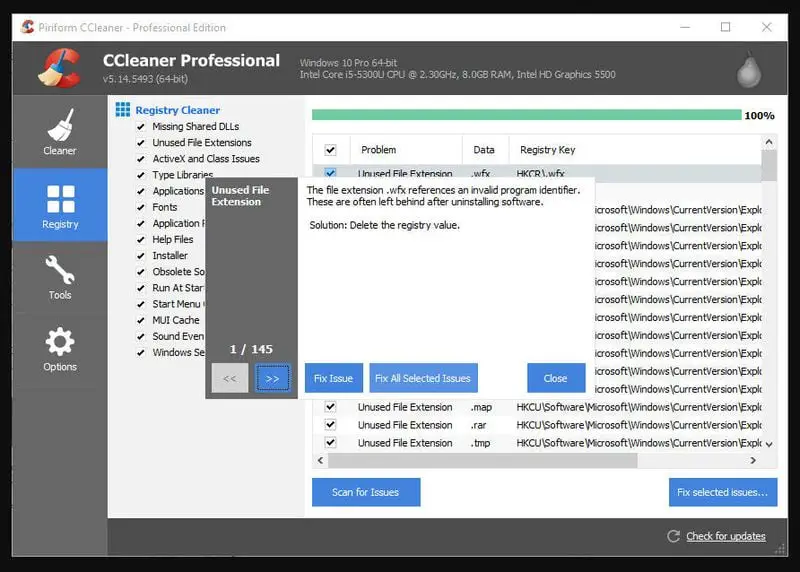
Windows XPの栄光の時代以来、PCのメンテナンスと最適化のための「オールインワン」として何百万ものユーザーによって使用されていたかつての傑出したアプリケーション。 このソフトウェアは、現在の所有者であるアバストが、ユーザーの同意なしにデータを収集し、広告を追加し、会社のウイルス対策ソフトウェアを適切な透明性なしにインストールして以来、近年価値を失っています。 重大なセキュリティ上の欠陥により、ソフトウェアの1つのバージョンにトロイの木馬がインストールされ、Microsoftはそれをドメインの「ブラックリスト」に追加したため、最終的にはその使用量が減少しました。
これはすべて、メンテナンスタスクでのその大きな容量が減少したことを意味するものではなく、それが本来のものではないことを知っているため、使用できません。 あらゆる種類のツールの中で、システムから欠落している共有DLLファイル、未使用のファイル拡張子、ActiveXとクラスの問題、タイプライブラリ、フォント、廃止されたソフトウェア、スタートアップアイテム、およびシステムが正常に動作するのを妨げるその他の問題。
CCleanerは、32ビットおよび64ビットバージョンをサポートする、Windows 10、8.1、および7のより多くの機能を備えた無料および商用バージョンで利用できます。 アドウェアを扱う必要がない場合は、インストールを必要としないバージョンのCCleanerPortableをお勧めします。
Auslogicsレジストリクリーナー
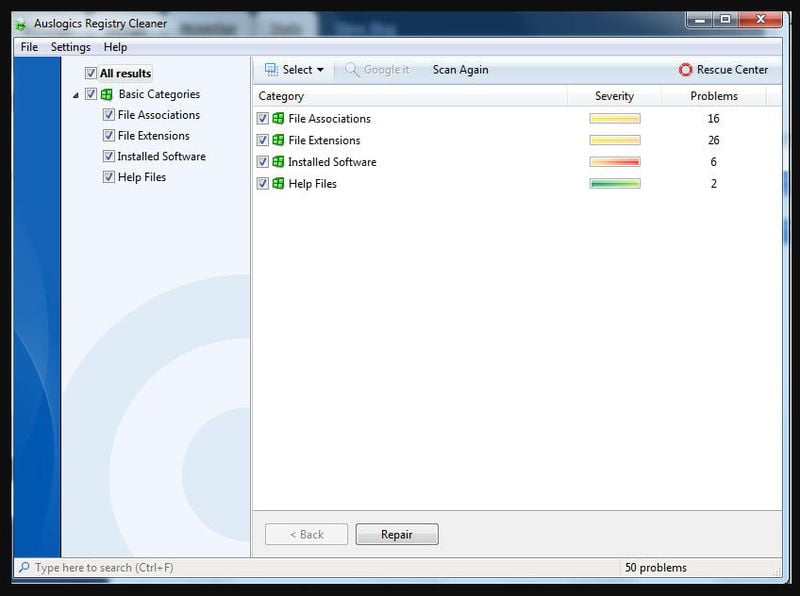
CCleanerのようなオールインワンとは対照的に、これはWindows 10レジストリを最高の状態に保ち、不要な、重複した、または破損したエントリをクリーンアップすることに専念するアプリケーションです。 非常に使いやすく、スタートメニューの壊れたショートカット、クイック起動、最近のドキュメント、デスクトップアイテムなど、さまざまな問題を修正できます。
その操作は、このタイプのアプリケーションでは一般的です。最初に、ソフトウェアがシステムを分析し、レジストリ内の問題を報告して、ユーザーが修正したい問題または修正したくない問題を選択して除外するフルスキャンを行います。 また、見つかった各問題に関するオンライン情報を提供し、変更によって修正が約束されている問題よりも多くの問題が発生した場合に備えて、「レスキューセンター」にレジストリのバックアップコピーを自動的に作成します。
Auslogics Registry Cleanerは無料バージョンを提供していますが、「Pro」バージョンのみがシステムレジストリのサポートされているすべての領域をスキャンします。 それがインストールしようとする追加のジャンクソフトウェア、フリーウェアに浸透する有害なルールに注意してください。
ワイズレジストリクリーナー
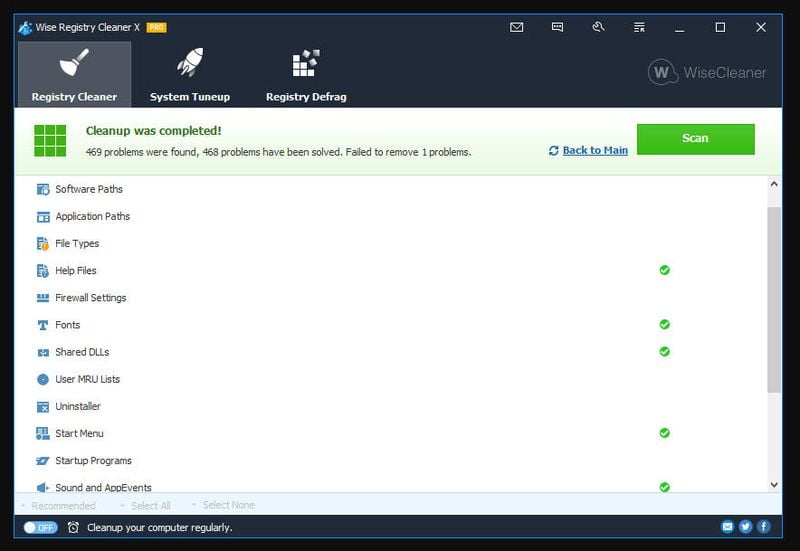
クリーンなインターフェイスと直感的なオプションを提供するもう1つの無料のクリーナー。 このプログラムには、安全なレジストリエントリのみをスキャンするクイックスキャン、すべてを含むディープスキャン、およびユーザーが残りを除くレジストリの任意の部分を選択してスキャンできるカスタム領域の3種類のクリーニングがあります。 前のものと同様に、変更前のバックアップと万が一の場合に備えて復元ポイントを作成します。
アプリケーションは、ActiveXおよびCOMコンポーネント、ソフトウェアパス、ファイルタイプ、ファイアウォール設定、フォント、共有DLLファイルなどに関して無効なレジストリエントリをチェックします。 クリーニングジョブは自動的に実行されるようにスケジュールでき、レジストリを最適化してサイズを縮小し、コンピューターの実行速度を上げるための小さなツールがあります。 PCの起動とシャットダウン、SSDの最適化、ネットワーク設定、およびその他のパラメーターを高速化するためのいくつかの最適化機能が追加されています。
Wise Registry Cleanerは、広告なしの完全な無料バージョンに加えて、複数のユーザープロファイルのレジストリをクリーンアップできるプレミアムバージョンを提供します。これはほとんど必要ありません。 これは、32ビットおよび64ビットバージョンのWindowsXPからWindows10で動作します。 ポータブルなバリアントはありません。
Glarysoftレジストリの修復
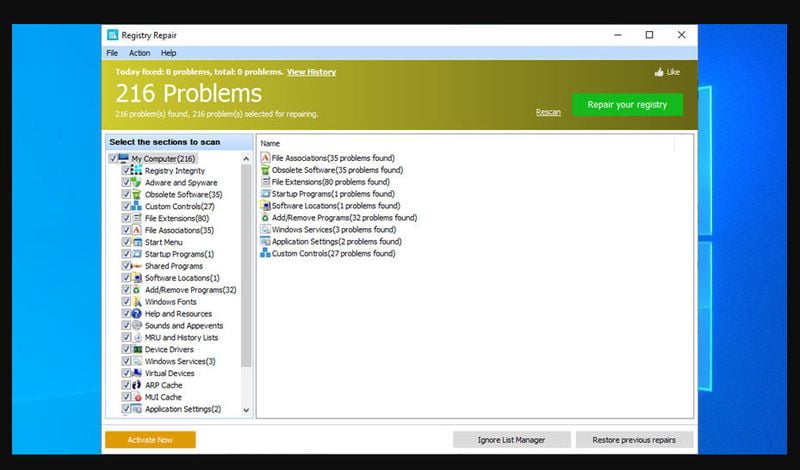
レジストリのスキャンが開始されるとすぐに開始されるため、この選択の中で最も単純なものです。 スキャン後、レジストリの整合性、アドウェアやスパイウェア、廃止されたソフトウェア、カスタムコントロール、ファイル拡張子などに関連する問題が表示されます。
ワンクリックですべての問題を修復するか、ユーザーの選択に応じて各問題を確認し、エントリを削除したり、そのままにしたり、除外リストに追加して今後のスキャンで無視したりできます。 また、変更を加える前にバックアップを自動的に作成します。
Glarysoft Cleanerは無料で、広告や非表示のオプションは含まれていません。 同じ開発者から別のアプリケーションをインストールしようとしますが、興味がない場合は破棄する必要があります。
無料のレジストリクリーナーを使用する
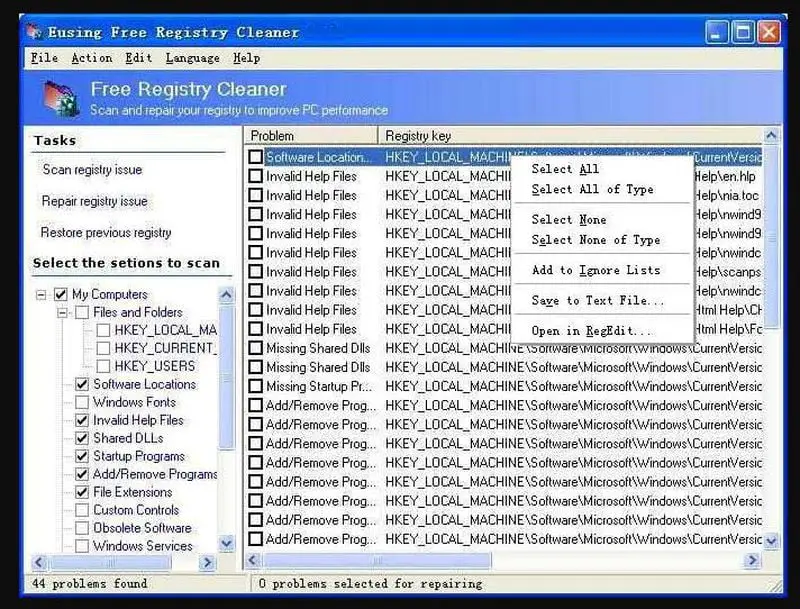
インストーラーや廃止されたインターフェイス、より一般的なWindows 98に怖がらないでください。内部はまだ更新されており、非常にうまく機能する古い学校のクリーナーです。 変更前に自動的に実行される以前のコピーの場合、分析、修復、および復元の3つの異なる部分があります。
ファイルとフォルダ、ソフトウェアの場所、フォント、無効なヘルプファイル、共有DLLファイル、スタートアッププログラムなど、システムレジストリのさまざまな部分をスキャンし、対応するキーに表示します。 また、自動実行アプリケーションを無効にすることでWindowsの起動シーケンスを高速化するために、起動負荷を管理するマネージャーもあります。
Eusing Free Registry Cleanerは、Windows9xからWindows10、NT、2000、およびXPをサポートしています。 広告なし、アドウェアなし。
Windows 10、他のWindowsで、どのツールを使用してレジストリクリーナーを使用していますか? 確かに、それらは「触れる」ものを考慮すると非常に注意しなければならないアプリケーションですが、いくつかのシナリオでは役立つ場合があります。 また、常に、変更を加える前に、バックアップ、レジストリバックアップ、完全バックアップがあること、または内部復元ポイントアプリケーションを使用していることを確認してください。




