
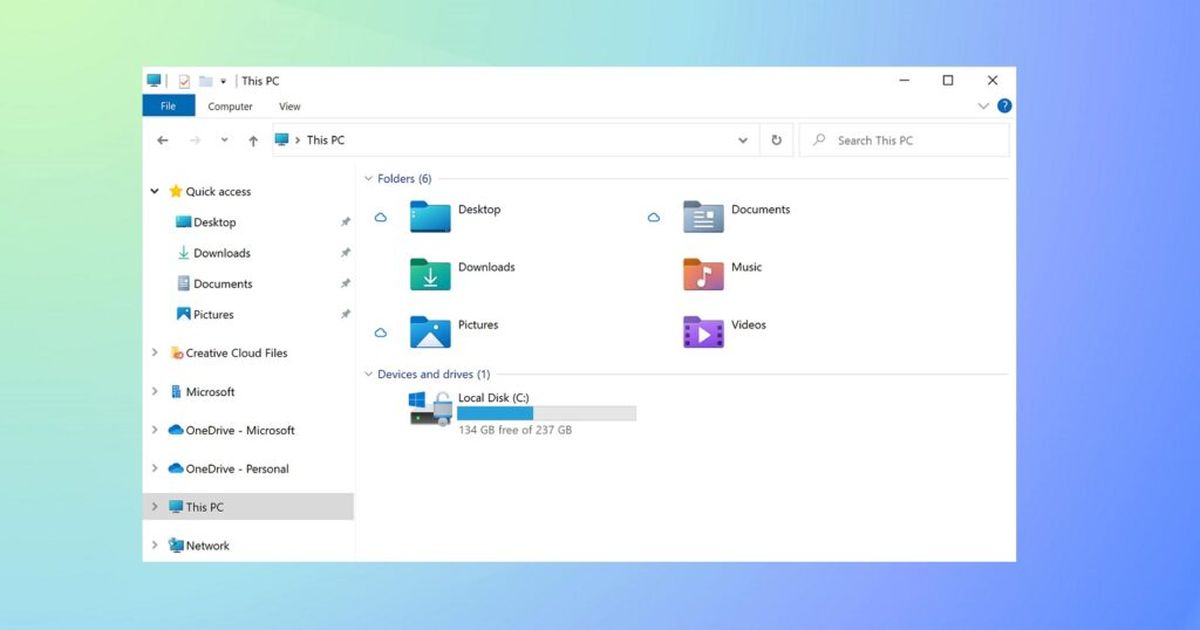

Windows10でWindows11の丸みを帯びたエッジを作成する方法を知りたい場合は、読み続けてください。
Windows 11は数週間前に発表されましたが、視覚的な再設計はその大きなニュースの1つです。 マイクロソフトがオペレーティングシステムに加えているすべての視覚的な変更の中で、丸みを帯びたエッジをウィンドウやメニューに戻すことは、私たちの多くが好むものです。
Windows10でWindows11の丸みを帯びたエッジを作成するにはどうすればよいですか?
Windows 8がすべてを非常に正方形にしてから数年後、Windows11は「よりソフトな」スタイルで登場します。 これが好きで、Windows 10ウィンドウでエッジを丸くしたい場合は、それを可能にする非常に単純なソリューションについて説明します。

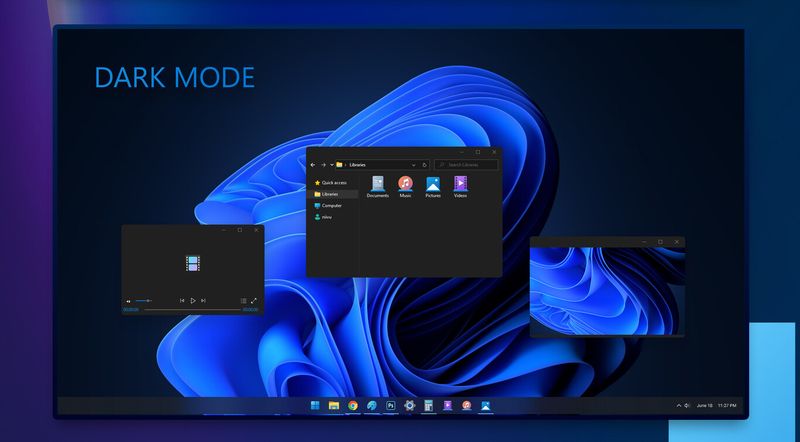
カーテンと呼ばれるアプリケーションがあり、単純な背景画像からのように単純な方法で、Windows10のウィンドウにさまざまなスタイルを作成して適用するのに役立ちます。 Curtainsは有料アプリですが、30日間無料で使用できます。その後、ライフタイムライセンスの料金は9.43ドルです。
カーテンを使用すると、システムウィンドウに適用するために、自分専用でエッジが丸い画像を作成できますが、その必要はありません。ライトモードとダークモードの両方で、誰かがすでに作業を行っています。
DeviantArtのユーザーniivuのギャラリーにアクセスして、Windows10用の彼のWindows11テーマをダウンロードできます。システムファイルを変更せずにインストールできる完全なテーマパックを提供するだけでなく、使用するいくつかのテーマも提供します。特に、Windows10の端を丸めるカーテンを使用します。
あなたがしなければならないのは、カーテンをインストールしてから、niivuからテーマをダウンロードすることです。 次に、DeviantArtからダウンロードしたテーマのZIPを抽出し、「StardockCurtains」というフォルダーを見つけるのはあなた次第です。
そこには、windows 11light.CurtainsStyleとwindows11dark.CurtainsStyleという2つのファイルがあります。 それぞれをダブルクリックすると、カーテンのテーマのリストに追加されます。
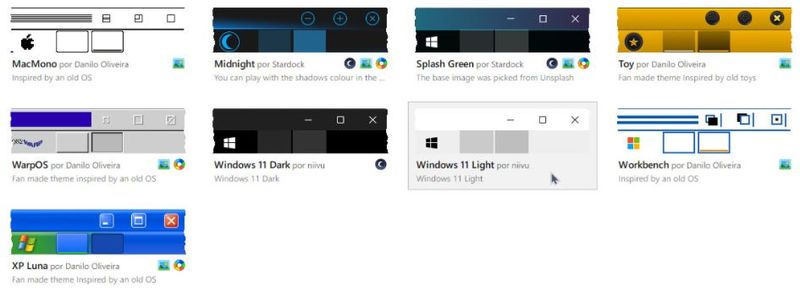
そこから、使用したいテーマをダブルクリックするだけで、ウィンドウの端がどのように丸くなるかがすぐにわかります。 残念ながら、これはフローティングメニューにも適用されません。また、設定などの一部のツールや、TelegramやSpotifyなどのウィンドウ装飾を使用するアプリにも適用されません。 しかし、それは残りのほとんどに当てはまります。
誰もが自分のコンピューターをWindows11にアップグレードできるわけではなく、変更をテストするためにプレビューバージョンをインストールする必要がない人もいます。 これで、視覚的なノベルティの一部だけが必要な場合は、この境界線のテーマを作成したのと同じ人が作成したWindows 10の新しいアイコンをいつでも使用できます。また、新しいWindows11の壁紙もあります。




