


今日は、WomboAIアプリを使用して写真から面白いビデオを作成する方法を紹介します。 写真をアップロードして曲のリズムに合わせて踊らせたり、リップシンクをしたりすることで人気が高まっているWomboアプリケーションの使い方を説明します。
プロセスは実際には非常に簡単です。あなたや他の誰かの写真をアップロードするだけで、アプリはそれを踊っているように動かします。 結果はかなりひどいです、それは画像を動かすために単純なアルゴリズムを使用します、しかしそれはまたその楽しみの一部です。 それは現実的なふりをするのではなく、単に面白がるだけです。
Womboの使い方を段階的に説明します。 カメラを使ってその場で自分の写真を撮ることができますが、スマートフォンに保存した写真やインターネットからダウンロードした写真を使用することもできます。 このアプリでは、結果のビデオをダウンロードして共有し、好きなように使用できますが、無料バージョンでは透かしが入っています。


Wombo AIを使用して、写真、リップシンク、ダンスから音楽まで面白いビデオを作成するにはどうすればよいですか?
あなたがしなければならない最初のことはあなたの携帯電話にアプリケーションをダウンロードすることです。 AndroidとiOSで利用できるため、GooglePlayストアとAppleのAppStoreで見つけることができます。 公式ウェブサイトwombo.aiにアクセスすると、アプリケーションへの直接リンクが表示されます。
初めてアプリを開くときは、黄色のLet’sGoボタンをクリックして開始する必要があります。 その際、アプリに2種類の権限を付与する必要があります。1つは、写真を撮るためにカメラへのアクセスを許可する必要があり、もう1つは、アプリへのアクセスを許可する必要があります。あなたがあなたの電話の記憶にすでに持っている写真を使うことができるようにするための写真とビデオ。
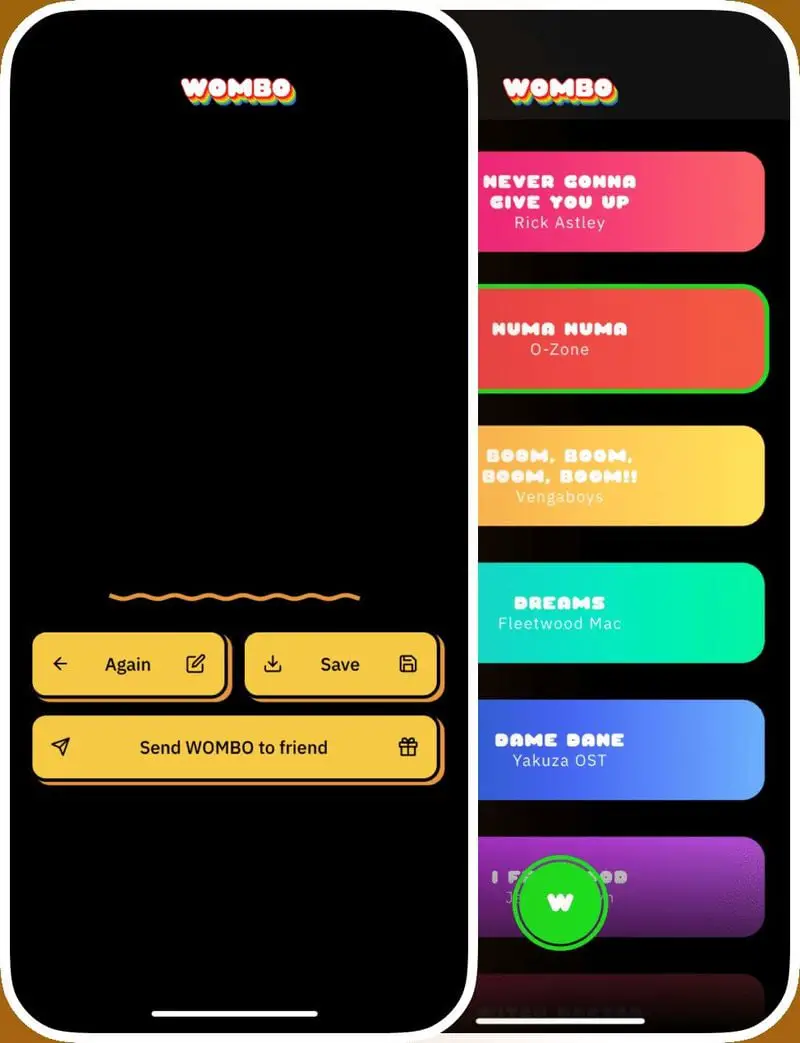
写真のメインインターフェースに到着します。 ここでは、カメラの前に立つ方法を示すシルエットが表示されます。必要なのは、示されているようにカメラに直接向かい、写真を撮るボタンをクリックすることだけです。 そのボタンの右側には、フロントカメラとリアカメラを切り替えるために使用される2つの矢印が付いたカメラのアイコンがあります。
写真を撮るためのボタンの左側には、携帯電話からの写真の1つを使用するオプションがあります。 このオプションは、ブラウザを使用して写真を選択した後、アプリのニーズに合わせて写真をトリミングできるので便利です。 少なくとも私たちのテストでは、モバイル写真を使用すると、カメラを使用するよりも良い結果が得られる場合があります。
写真を撮るか、カメラのメモリから使用する写真を選択すると、Wボタンを押すだけでプロセスを開始できるプレビューが表示されます。 このプレビューでは、写真の幅が広く、多少歪んで表示されますが、心配する必要はありません。
前の手順でWをクリックして写真の変換を開始したら、写真をリズムに合わせて踊らせるために使用する曲を選択するだけです。 曲のリストで、聴きたい曲をクリックし、Wボタンをクリックして適用します。
オプションを選択すると、アプリが写真に効果を適用するのに数秒または数分かかります。 それがそれをしている間、あなたはプログレスバーを見るでしょう。 そしてそれが完了すると、あなたは写真が踊っているのを見るでしょう。 ここには、携帯電話にクリップを保存するためのボタン、[保存]ボタン、および携帯電話の共有メニューを使用して他の人に送信するためのボタンがあります。 最良の結果は、それを携帯電話にダウンロードして、好きなように共有することです。
最終結果はこのGIFのようになります。これは、写真がどのように動くかを確認するために使用し、人の顔に加えて動物でも機能することを確認しました。 もちろん、アプリはあまり正確ではなく、写真をあまり分析せず、その中の特定のポイントのみを移動するため、どちらの場合もある程度の忍耐が必要になります。 しかし、結果はおかしいです。




