


この記事では、Word 2007でテキストを垂直方向と水平方向に中央揃えにする方法を説明します。MicrosoftWordは単にドキュメントを書くのに役立ちますが、ドキュメントのレイアウトを変更する方法を学ぶことは、書くことを超えたい人にとって必要です。 ページ上のテキストの場所を変更する機能は、ドキュメント編集のレイアウトに不可欠です。
Word 2007でテキストを水平方向に中央揃えする方法は?
ステップ1
Wordウィンドウの上部にある[ホーム]タブをクリックして、[段落]というタイトルのセクションを見つけます。 このセクションには4つのボタンがあり、それぞれが異なる方向で6本の小さな線を表示します。 それぞれの上にマウスを置くと、「中央のテキスト」と表示されているボタンが見つかります。これは、左から2番目のボタンである必要があります。 このボタンをクリックします。
ステップ2
手順1で示したボタンが見つからない場合は、「段落」の見出しセクションをクリックします。 ウィンドウが開きます。 「インデントとスペース」タブをクリックします。 「一般」の下に、「配置」のドロップダウンメニューがあります。 「中央揃え」をクリックし、「OK」をクリックしてウィンドウを閉じ、Word文書に戻ります。



ステップ3
中央揃えにするテキストをまだ入力していない場合は、上記のいずれかの方法を使用して[中央揃え]オプションを選択し、ドキュメントを入力します。 テキストは中央に配置する必要があります。 すでにテキストを入力して中央に配置する場合は、マウスをクリックしてドラッグし、ドキュメントの目的の部分を選択してから、上記のいずれかの方法を使用して[中央揃え]オプションを選択します。
Word 2007でテキストを垂直方向の中央に配置するにはどうすればよいですか?
ステップ1
Microsoft Wordウィンドウの上部で、「ページレイアウト」オプションを選択します。
ステップ2
「ページ設定」というタイトルのセクションをクリックします。 ウィンドウが開きます。 「レイアウト」タブを選択します。
ステップ3
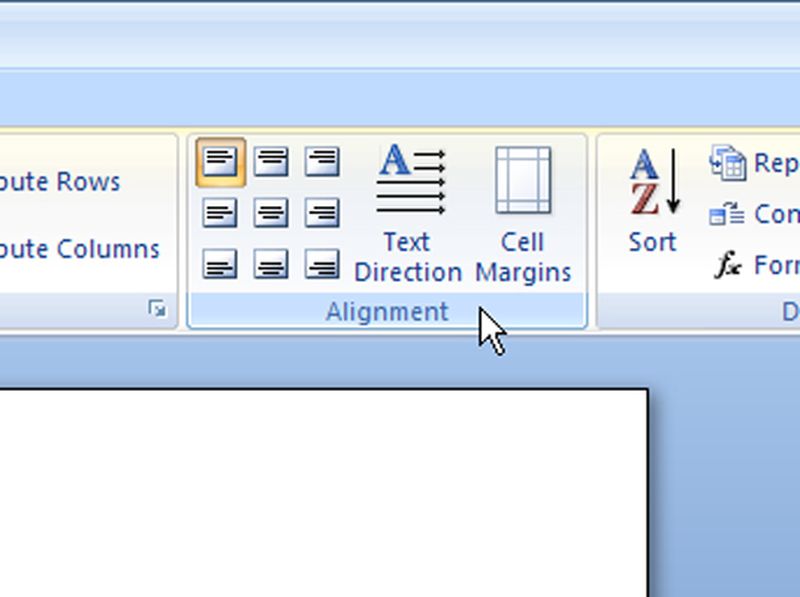
ウィンドウの中央の[レイアウト]タブの下に、[垂直方向の配置]セクションがあります。 ドロップダウンメニューから「中央」を選択します。 「OK」をクリックしてウィンドウを閉じ、ドキュメントに戻ります。
ステップ4
上記のセクション1、ポイント3の指示に従って、垂直方向に中央揃えにするテキストを選択します。




