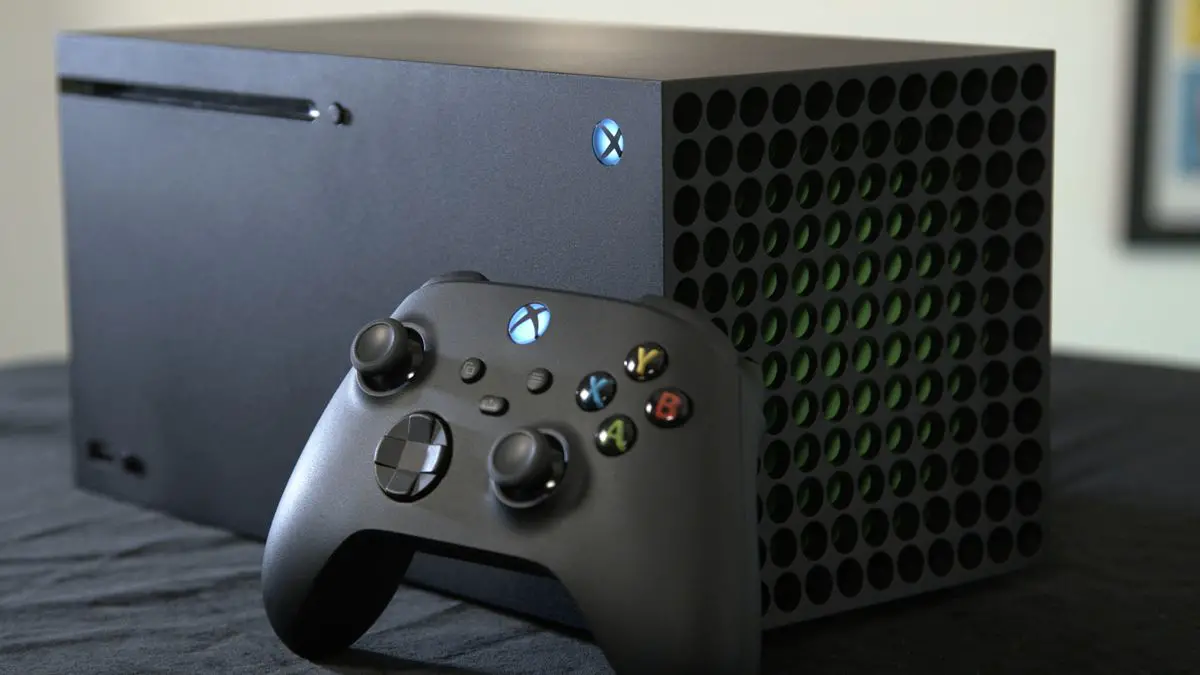

この記事では、Xbox XまたはSシリーズコンソールのIPアドレスを見つける方法と、静的IPアドレスを設定する方法について説明します。
Xbox XまたはSシリーズのIPアドレスを見つける方法は?
Xbox XまたはSシリーズがネットワークに接続されていることが確実な場合は、IPアドレスを見つける方法は次のとおりです。
- コントローラのXboxボタンを押して、ガイドを開きます。
- [プロファイルとシステム]>[設定]に移動します。
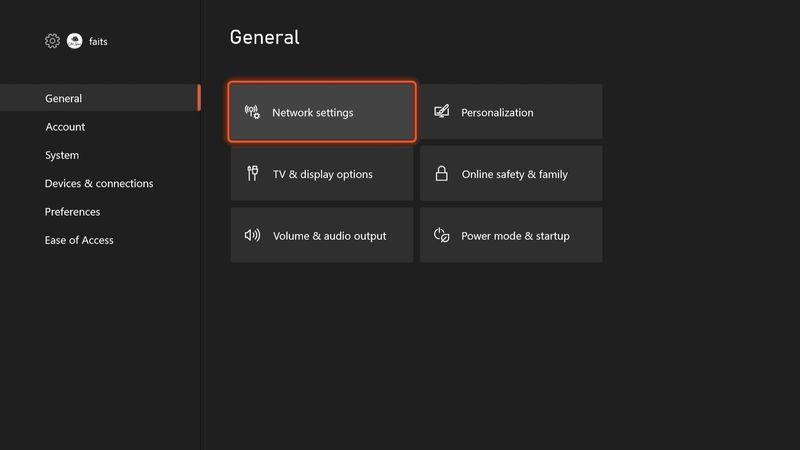
- [一般]>[ネットワーク設定]に移動します。
- [詳細設定]を選択します。
- 画面の右側を見て、IPアドレスを見つけます。
Xbox XまたはSシリーズには静的IPが必要ですか?
Xbox XまたはSシリーズには、インターネットに接続する他のデバイスと同じようにIPアドレスがあり、Microsoftでは簡単に見つけることができます。 コンソールにアクセスでき、インターネットに接続されている限り、いくつかの簡単な手順でIPアドレスを取得できます。


デフォルトでは、XboxXまたはSシリーズはルーターからIPを自動的に受信します。 つまり、ルーターが新しいIPを割り当てることを決定した場合、時間の経過とともに変化する可能性があります。 ネットワーク上の別のデバイスが使用しようとしているIPがコンソールに割り当てられている場合、競合が発生して接続の問題が発生する可能性があります。
カスタム静的IPの割り当て
Xbox XおよびSシリーズでは、ネットワークの競合が発生した場合にカスタム静的IPを割り当てることもできますが、何をしているのかを理解していない限り、割り当てないことをお勧めします。
通常、静的IPを割り当てる必要はありませんが、静的IPを割り当てると、XまたはSシリーズと別のデバイスとの間に競合が発生した場合に問題を解決できます。 静的IPを使用すると、マルチプレーヤーまたはボイスチャットを機能させるために転送する必要が生じた場合に、さまざまなポートを転送することもできます。 たとえば、クローズドネットワークアドレス変換(NAT)の問題を修正するために、静的IPにポートフォワードする必要がある場合があります。
この種の問題がある場合は、ルーターを使用してポートを転送する必要があります。
Xbox XまたはSシリーズで静的IPを設定するにはどうすればよいですか?
Xbox XまたはSシリーズで静的IPが必要であると判断した場合は、現在のIPを検出したのと同じメニューから静的IPを設定できます。
XboxXまたはSシリーズで静的IPを設定する方法:
- コントローラのXboxボタンを押して、ガイドを開きます。
- [プロファイルとシステム]>[設定]に移動します。
- [一般]>[ネットワーク設定]に移動します。
- [詳細設定]を選択します。
- 次の手順でこれらの番号を使用するため、サブネットマスク、ゲートウェイアドレス、およびDNSをメモします。
- [IP設定]を選択します。
- 手動を選択します。
- IPアドレスを入力するときは、元のアドレスと同じ最初の3つの番号を使用し、4番目の番号を変更します。 ネットワークでまだ使用されていない一意のアドレスを使用してください。 たとえば、そのアドレスがまだ割り当てられていない限り、255.255.255.255.1を255.255.255.12に変更できます。
- サブネットマスクを入力し、メニューボタンをクリックします。
- ゲートウェイアドレスを入力し、メニューボタンをクリックします。
- DNSを入力し、メニューボタンをクリックします。
- セカンダリDNSを入力し、メニューボタンをクリックします。
- コンソールがインターネットに接続されていること、およびオンラインサービスが機能していることを確認してください。
このスクリーンショットの数字は単なる例です。 これらの番号をコンソールで使用しないでください。 以前に書き留めたゲートウェイとサブネットマスクを使用し、元のIPに基づいて4番目の番号のみを変更した新しいIPを使用します。