
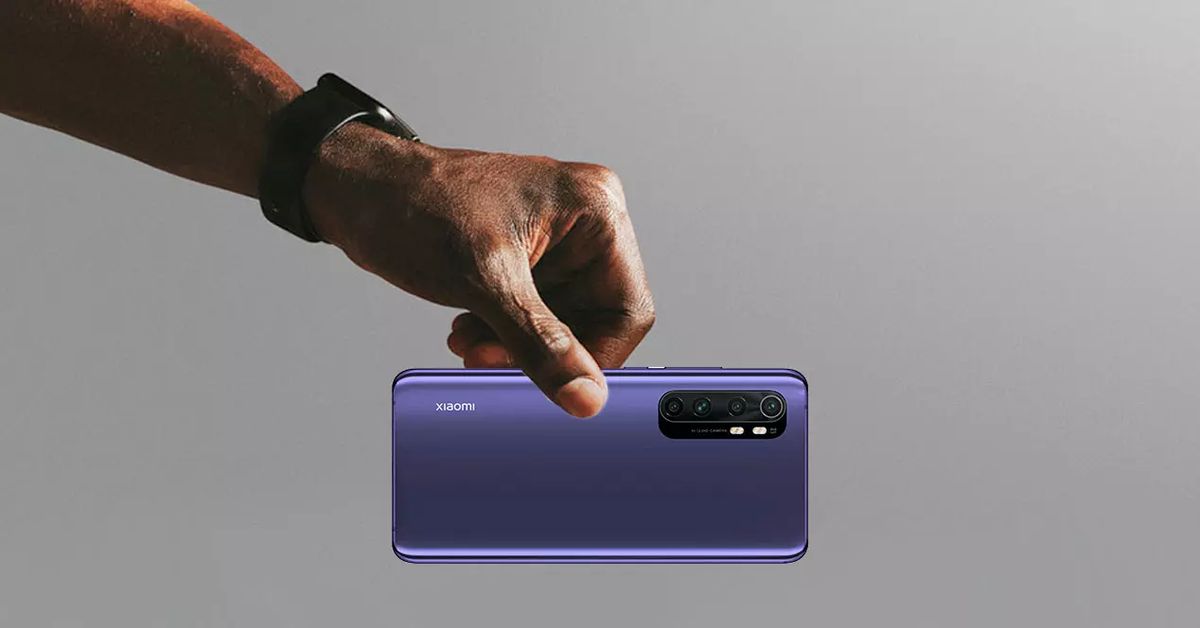

この記事では、Androidでインスタント写真を撮る最良の方法、特にXiaomi、Samsung、Oppo、またはHuaweiの電話でカメラのショートカットを構成する方法について説明します。 私たちの携帯電話のすべての機能の中で、カメラは私たちが最も日常的に使用しているものです。 スナップショットを撮るために特別な日の前にいる必要はありません。何かをデモンストレーションしたり、単に覚えたりするために、いつでも携帯電話で簡単な写真を撮る必要があるからです。
Androidでインスタント写真を撮る最良の方法
そのため、Androidオペレーティングシステムでは、カメラシステムをはるかに有利にするオプションに出くわしました。 この統合オプションを使用すると、モバイルをロックから直接移動してカメラをアクティブにし、レンズを向けているものの写真を撮ることもできます。 このようにして、私たちはどういうわけか古典的なアナログカメラボタンまたは少なくとも直喩に戻っています。
クイック写真のこの機能の到着に出くわすために時間を遡る必要があります。これは、Android携帯でこの利点の推進力であるEMUI8でこの機能が到着した後にAndroidで発生しました。 当初はソフトウェアの追加ポイントでしたが、どのスマートフォンでも10分の1秒で、画面をオフにしても写真を撮ることができるように標準化されました。



お使いの携帯電話にカメラのショートカットを設定するにはどうすればよいですか?
Androidで電源ボタンを2回押すだけでカメラをすばやく開くには、プロセスは簡単です。 これは、Motorola、Nokia、またはGoogle Pixelの場合のように、カスタマイズレイヤーを追加しないモバイルがある場合に行うことです。
まず、電話の設定にアクセスし、オプションの中から[システム]ボタンを探します。 次に、ジェスチャオプションを選択する必要があります。これは、モトローラとノキアの携帯電話では多少異なる場合があります。さらに、見た目の美しさはAndroidのバージョンによって異なります。 終了するには、[カメラをすばやく開く]オプションを有効にするだけで、電源ボタンを2回押すだけで、電話をロックしてカメラを開こうとすることができます。
Xiaomiについて
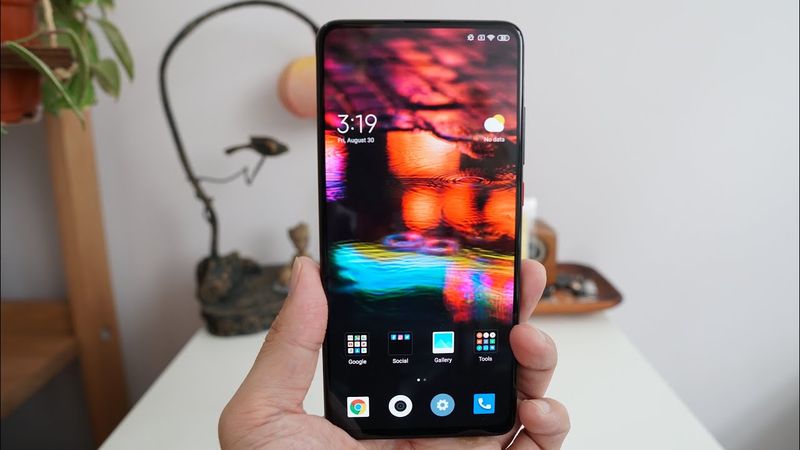
MIUI 11以降を搭載したXiaomi電話には、電話のボタンでカメラを実行できるオプションもあります。 今回はオプションがさらに高度になり、Xiaomiの高速度カメラの操作により個性が加わりました。 他のオプションとは異なり、エントリーレベルからハイエンドまで利用できるオプション。
Xiaomi電話でこの機能をアクティブにするには、モバイルの設定を入力し、最初に[追加設定]というタブにアクセスします。 中に入ると、「ボタンショートカット」を選択する必要があり、構成を続行するには、「カメラの実行」を選択します。この小さな可能性のメニューから、カメラの動作方法を選択できます。次のいずれかを選択します。
- 電源ボタンをダブルタップします。
- 電源ボタンを押し続けます。
- メニューボタンを押し続けます(静電容量式ボタンを備えた携帯電話のみ)。
- 戻るボタンを押し続けます(静電容量式ボタンを備えた携帯電話のみ)。
- 電源ボタンとホームボタンを同時に押し続けます。
サムスンで
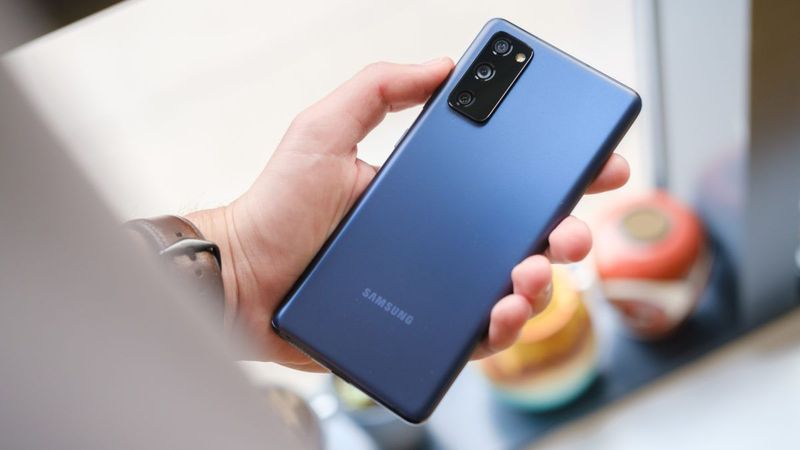
One UIを備えたモバイルを使用している場合は、この機能をアクティブにすることもできます。今回は、存在するOneUIのすべてのバージョンに存在します。 携帯電話の写真撮影の可能性を広げることを目的として、韓国のメーカーはそのレイヤーの名前を変更してこの機能を導入しました、そしてすべてはそれが長い間存在し続けることを示唆しています。
それを使用するには、携帯電話の設定に移動し、下にスクロールして高度な機能を見つける必要があります。 サムスンが携帯電話で提示する無数のクイックオプションの中には、クイック起動があり、そこからこの便利なツールをアクティブにします。 他の場合と同様に、電話が電源ボタンを2回押すのをブロックすると、カメラが表示されます。
OnePlusで
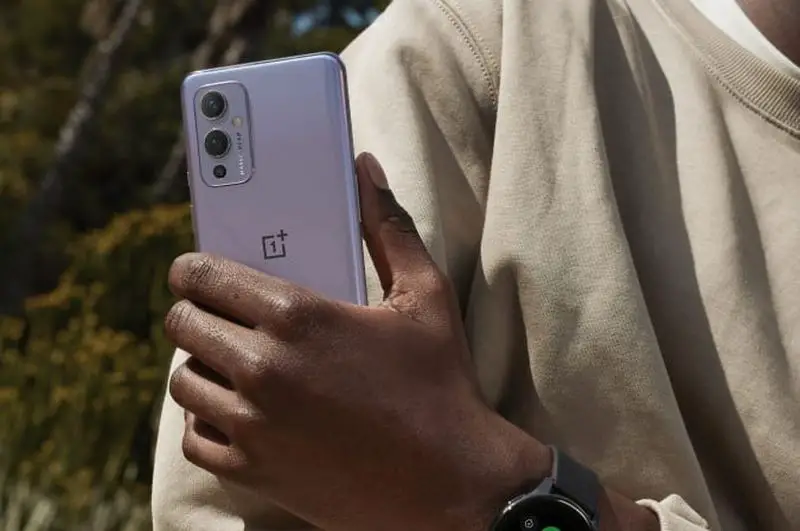
OnePlus会社の電話には、システムのセクションを最初に通過することなく、カメラを即座に使用できるオプションも追加されています。 これにより、画面をオフにした状態で、さまざまな文字を使用してジェスチャーをカスタマイズできるようになります。
それを完了するには、[設定]に移動し、[ボタンとジェスチャ]をタップして、クイックジェスチャを続行し、モバイルカメラを開くために使用する文字の描画を選択するだけでなく、その他の機能を実行する必要があります。ロックを解除せず、画面をオンにすることもありません。
Huaweiについて
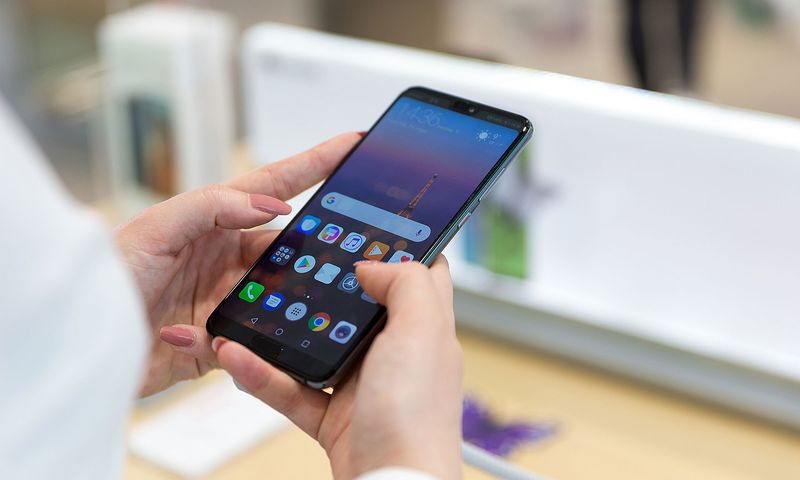
Huaweiモバイルブランドは、カメラをカスタマイズするためのより多くの可能性を提供するブランドの1つであり、それ以外の場合はどうすればよいでしょうか。また、写真をより速く撮るのにも役立ちます。 今回はすべてのHuawei製電話にオプションが適用されますが、以前に見たものとは異なり、次のようにカメラを開くことができるだけではありません。
この場合、Huaweiモバイルにデフォルトで付属しているカメラを入力するだけでよいため、手順は簡単です。 次に、上部に表示される調整ホイールにアクセスし、「クイックスナップショット」が見つかるまで可能性の間をスライドします。 オプションをチェックすると、クイックオプションを実行する動作を選択する必要があるパネルが表示されます。
音量小ボタンを2回押すと、10分の1秒を失わないようにすばやく写真を撮ることができます。または、他のメーカーと同様に、カメラアプリを起動します。
他の電話にオプションを追加する方法はありますか?
現在カメラをすばやくアクティブにするオプションがない電話は、OPPO、Realme、Vivoの電話の中で最も有名です。 それらのカスタマイズレイヤーには、カメラオプションやシステム設定の中で利点がないため、それを可能にするネイティブな方法がありません。 追加のカメラアプリをインストールすると、オプションがモバイルに表示されると思うかもしれませんが、システムのアクセス許可が必要なため、これは不可能です。




