


YouTubeサブスクリプションをどのように管理していますか?
あなたが新しいチャンネルを購読するにつれて、リストは大きくなり、出てくる新しいものすべてに追いつくのが難しくなります。 YouTubeはまた、検索、購読、購読解除に限定された限定ツールを提供しており、数十以上のチャンネルを追加すると、それらの追跡が指数関数的に複雑になります。
問題は、YouTubeのサブスクリプションはニュースだけで構成されていることです。世界のテレビについて話すとき、すべてがあり、常に非常に異なることをフォローすることに興味を持って、現在の唯一の基準でそれを行うサービスです。イベントは必ずしも報われるわけではありません。 手動の「代替」は、リリースされたものをチャネルごとに監視することですが、これはさらに面倒です。



幸いなことに、解決策があり、今日提案するものはあなたが見つけることができる最も興味深いものの1つです:AndroidとiOS用のモバイルアプリケーションもあるWebブラウザーの拡張機能で、YouTubeサブスクリプションをさまざまなカテゴリに整理して簡素化しますナビゲーションは、特定のチャネルではなくテーマによって見たいものが多い場合に、何を見たいかを少し決定します。
PocketTubeでYouTubeサブスクリプションを整理する
PocketTubeは、Chrome、Microsoft Edge、Safari、Firefox、Brave、Opera、Vivaldiなどの市場の主要なWebブラウザと互換性のある拡張機能です。 また、AndroidおよびiOS用のモバイルアプリとして利用できます。これにより、YouTubeサブスクリプションを「ニュース」、「テクノロジー」、「音楽」、「ゲーム」などのカスタムカテゴリに整理できますが、それはあなた次第です。 。
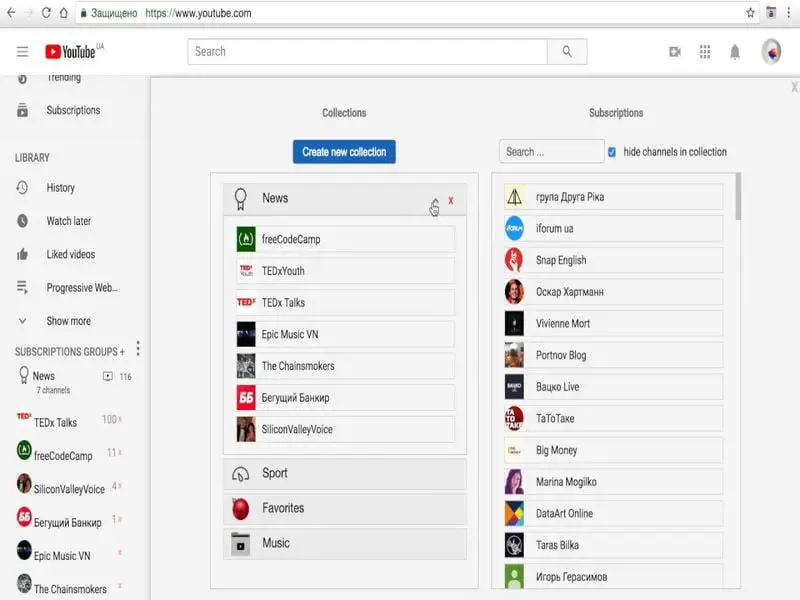
便宜上、ブラウザ拡張機能を使用することをお勧めします。これは、YouTubeサイトとの統合が優れており、最初から始めることはないが、すでに多数のチャネルにサブスクライブされているため、最初の「大きな組織」はキーボードとマウス(またはパネル)を手にした方がはるかに優れています。 基本的に、拡張機能をインストールすると、次のように表示されます。
- これはYouTubeのサイドパネルで、サブスクリプションが表示されているセクションのすぐ上に、名前が失われない新しい「サブスクリプションのグループ」が表示されます。 そこで、必要なすべてのカテゴリをすばやく作成し、ツリーモードで各カテゴリのサブスクリプションにアクセスできます。
- サブスクリプションの特定のセクションを入力すると、作成したカテゴリが上部に表示され、それらをアクティブ化または非アクティブ化できます。これにより、表示したいカテゴリのみが表示されます。
カテゴリにチャンネルを追加するのはどうですか?
これは、1つずつ移動する必要があるため、原則として少し面倒です。小さなベルの横に新しいアイコンが表示され、それをクリックしてカテゴリを選択します。 これですべてです。 実際にはありますが。
あなたが熱心な消費者であり、YouTubeのサブスクリプション数が数百に達し、追加と追加を続ける場合、PocketTubeは、興味があるかもしれない追加の有料機能を提供します。もちろん、YouTubeの以下のビデオですべてを見ることができます。




