
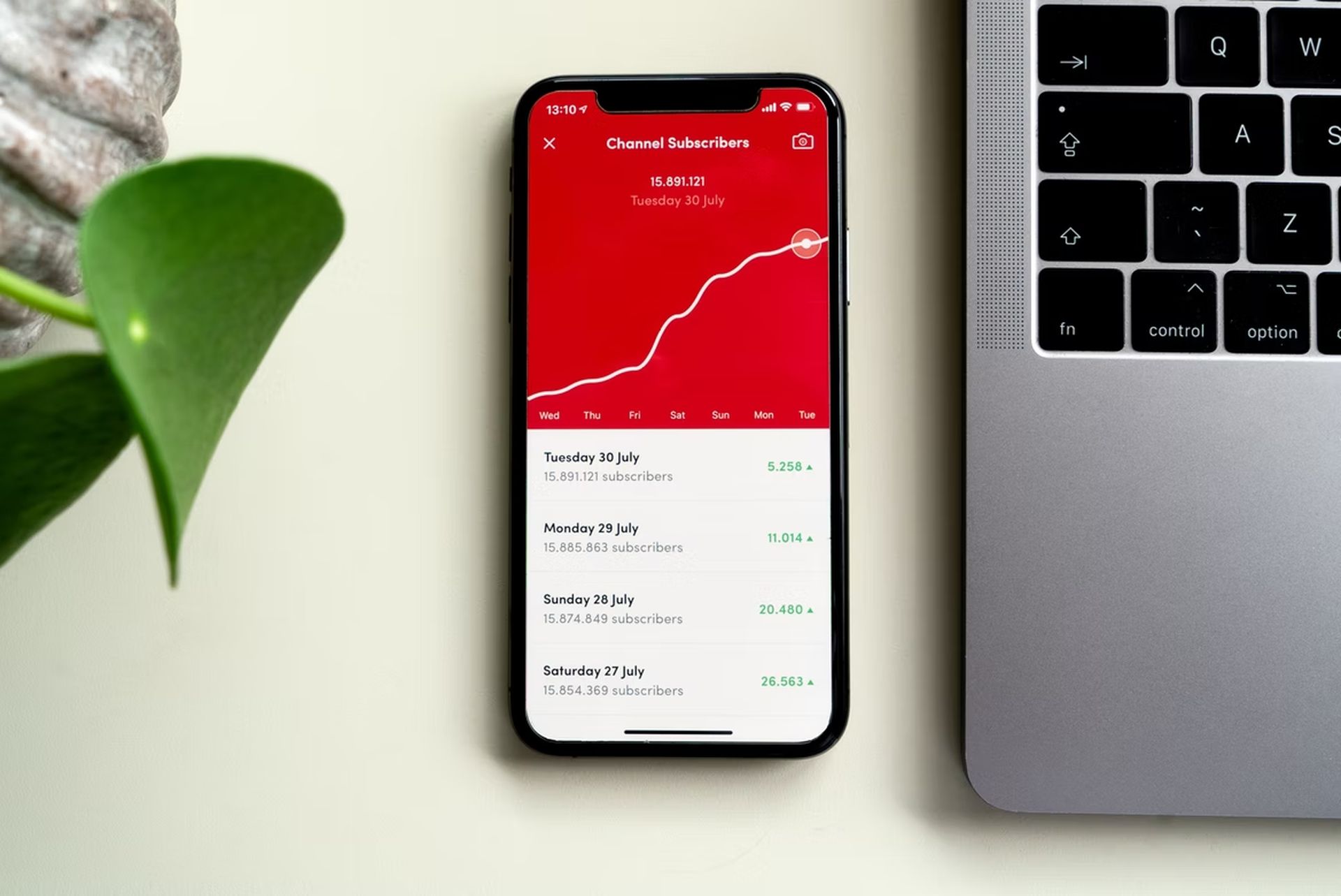

誰かがあなたのチャンネルを購読すると、それは素晴らしい気分になります。 しかし、視聴者の中で誰がその巨大な赤いボタンをクリックしたのでしょうか。 彼らは彼ら自身の重要な、好評のチャンネルを持っていますか? YouTubeで誰があなたを購読しているかを確認する方法を知りたいですか? さて、それから読んでください。
YouTubeで誰があなたを購読しているかを確認するにはどうすればよいですか?
最近のYouTubeチャンネル登録者のリストを表示するには、次の手順に従います。
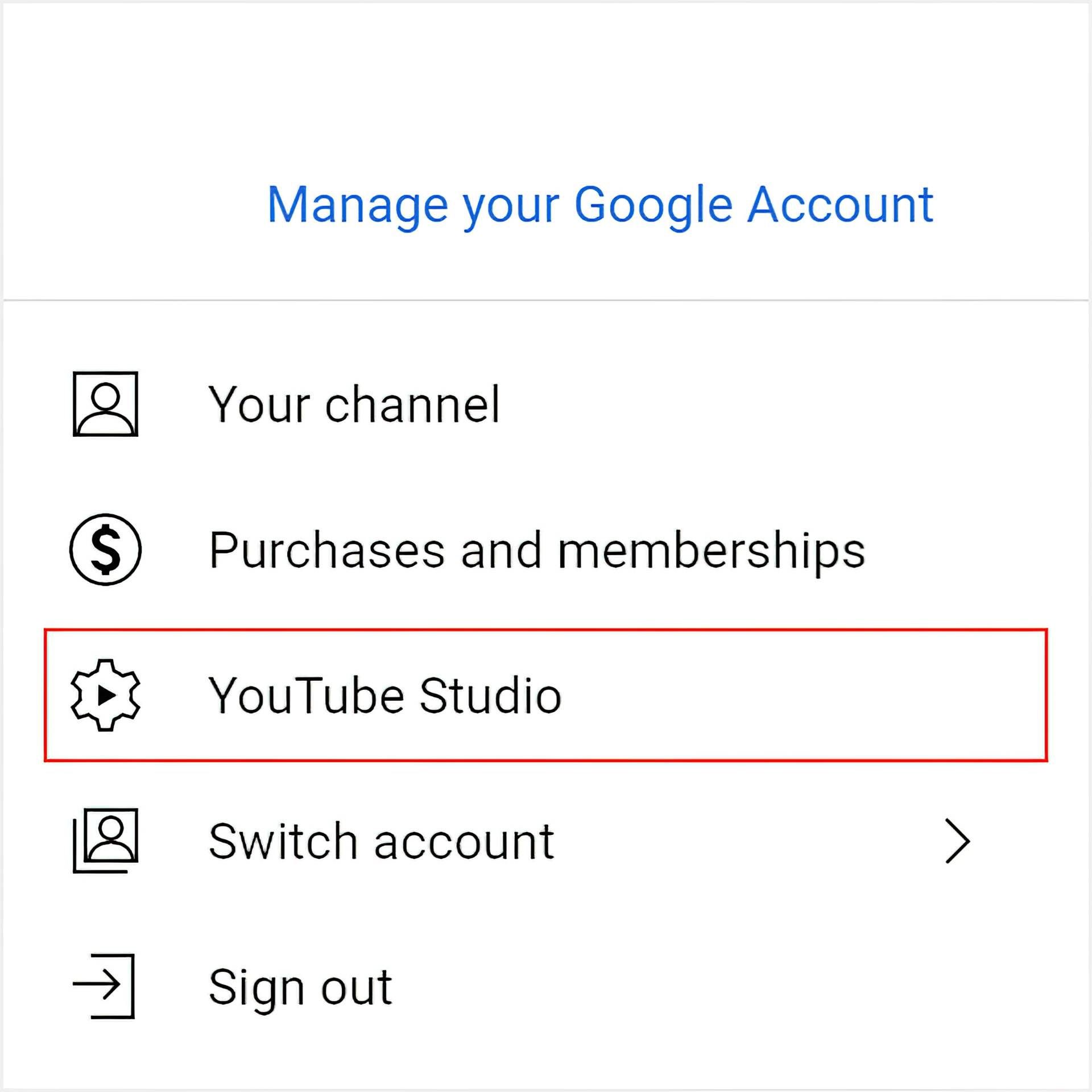
1. YouTubeにログインし、プロフィールの記号をクリックして、YouTubeStudioを選択します。

2.下にスクロールして、[最近のサブスクライバー]パネルに進みます。[すべて表示]をタップします。
3.最新のサブスクライバーを表示するポップアップウィンドウが表示されます。 過去1週間、1か月、90日、1年、またはチャネル履歴のサブスクライバーを表示するには、上部の日付範囲を変更します。 このパネルには、サブスクライバーの次のものが表示されます。
- チャンネル名
- プロフィールアイコン
- サブスクリプション日
- サブスクライバー数(チャネル上)
リストの一番上は、加入者が最も多いクリエイターで構成されています。 とにかく、[購読日]タブまたは[購読者数]タブを選択して、リストを好きなようにフィルタリングできます。 サブスクライバーのチャネルを表示するには、ここをクリックしてください。 クリック可能なプロファイルアイコンの1つをクリックするだけで、その作成者のWebページにアクセスできます。 クリエイターのチャンネルに登録するオプションがあります。これは、クリエイターが誰であるかをすでに知っている場合に便利なショートカットです。 アカウントが公開に設定されている新規サブスクライバーのみがここに表示されることに注意してください。 このパネルにはすべてのサブスクライバーが表示されるわけではないため、おそらくもっと多くのサブスクライバーが表示されます。
その他のYouTubeサブスクリプション統計
サブスクライバーに関する詳細が必要ですか? vidIQをダウンロードして、包括的な加入者データにすばやくアクセスできます。 Chromeアドオンは、YouTubeを探索すると次のように表示されます。
- コメンテーターが獲得したチャンネルチャンネル登録者の数(動画の下)。
- チャンネルのチャンネル登録者数は、YouTubeの検索結果に表示されます。
- さらに良いことに、特定の数のサブスクライバーを持つチャネルのみを表示するようにフィルターを設定できます。
さらに詳しい情報が必要ですか? チャンネル登録者が視聴しているYouTube動画と、チャンネル登録者がフォローしているチャンネルは、チャンネル登録者分析ツールを使用して確認できます。 これにより、視聴者が好むコンテンツの種類に関する詳細情報が提供され、より良いコンテンツを作成するのに役立ちます。
ここでサブスクライバーについて説明したので、サブスクライバーを非表示にする方法も学びたいですか? ご希望の方はこちらをクリックしてください。




