
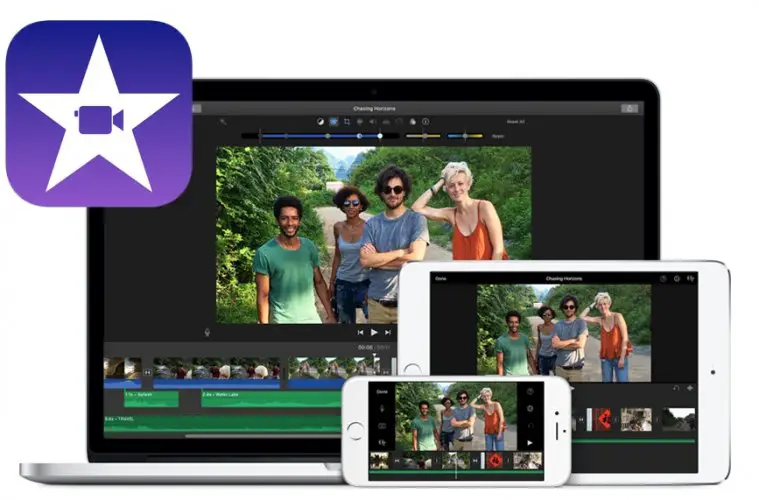

YouTubeビデオをiMovieに入れる方法がわからない場合は、このチュートリアルで答えを見つけることができます。 YouTubeには、映画をコピーして自分の目的に使用できる機能はありませんが、サードパーティのサイトがその作業を支援します。
ビデオをコンピュータに保存すると、iMovieなどのビデオ編集プログラムに簡単にインポートできます。 ただし、他人の知的財産を使用していることを忘れないでください。事前にYouTube動画の所有者の許可を得ていることを確認してください。
YouTubeビデオをiMovieに入れる方法は?
YouTubeビデオをiMovieに入れるには、一連の手順に従う必要があります。


- YouTubeで使用するビデオに移動します。 ブラウザウィンドウに表示されるURLをコピーします。
- KeepVidやSaveTubeなどのビデオ保存Webサイトにアクセスします。 「URL」フィールドに、ビデオのURLを貼り付けて、「ダウンロード」をクリックします。 コンピュータへのアクセスを求める許可画面が表示された場合は、[許可]をクリックします。
- 以下のビデオ画像を見て、ビデオを保存するために利用できるさまざまなビデオファイルタイプに移動します。 iMovieでサポートされているファイルタイプ「mp4。」をクリックします。 ビデオが「ダウンロード」フォルダにアップロードされるのを待ちます。

- iMovieを開きます。 「ファイル」、「新規プロジェクト」の順に選択し、プロンプトが表示されたらプロジェクトに新しい名前を付けます。
- 「ファイル」、「インポート」、「ムービー」の順に選択します。 コンピュータのダウンロードフォルダに保存した映画のファイル名を選択し、「インポート」をクリックします。 ビデオをiMovieイベントパネルにインポートする必要があります。
このようにして、これらの簡単な手順でYouTubeビデオをiMovieに入れる方法を学びました。 今すぐ試してみませんか?




