

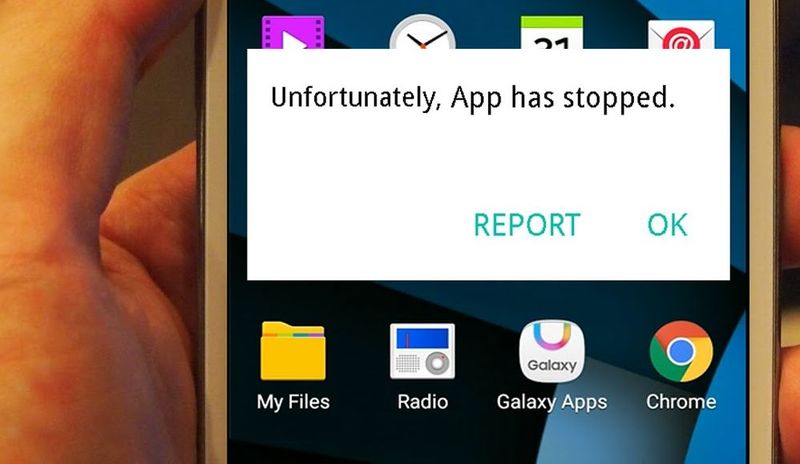
今日は、「アプリケーションが停止しました」エラーを修正する方法を紹介しますか? Androidスマートフォンを使用すると、多くの障害につながる可能性がありますが、その中には特に心配なものがあります。 「アプリケーションが停止しました」または「アプリケーションが停止しました」というメッセージが表示されると、この一般的な問題を解決する方法はありますが、使用を継続できなくなります。
それを解決する方法はたくさんありますが、少なくともそれが私たちに依存している限り、問題が再発しないことを意図しており、そのために一連の手順に従うことをお勧めします。 問題の原因を見つけて、強制的に閉鎖することなく電話でそのアプリケーションを使用できるようにするために、それぞれを試してみる必要があります。
「アプリケーションが停止しました」というメッセージはいつ表示されますか?
最初に行うことは、このメッセージがいつ、特にどのアプリケーションに表示されるかを知ることです。 私たちのスマートフォンにあるすべてのアプリの中には、特に問題が発生していて、メッセージが継続的に表示されるアプリがあります。それ以外の場合は、強制終了または強制停止として表示されることがあります。 これは、アプリを開いた直後、または特定のタスクを実行しているときに発生する可能性があります。


「アプリケーションが停止しました」エラーを修正するにはどうすればよいですか?
それが発生する特定の瞬間がわかったら、アプリケーションが閉じる瞬間が変化することを確認する必要があります。 それがアプリケーションにとって問題となるのと常に同じ点である場合、開発者は前回の更新で間違いを犯した可能性があり、私たちはそれに苦しんでいます。
開発者に連絡する
Google Playアプリストアから、アプリにコメントを投稿して、この特定の問題に関するフィードバックを受け取ることができます。 エラーの詳細が多いほど、開発者はエラーをテストしやすくなります。 他のユーザーからも報告されている可能性がありますので、最新のコメントや意見を見て、苦しんでいるのは私たちだけかどうかを確認すると便利です。
アプリケーションを開いた直後に閉じた場合…
スマートフォンでアプリケーションを開いただけでこのメッセージが表示された場合、停止したアプリケーションの失敗は思ったより簡単かもしれません。 何らかの理由で、私たちの電話は、アプリが私たちに提供したい情報を吸収しません。これは、キャッシュスペースが大きすぎるか、閉鎖を引き起こさない特定のエラーから発生する可能性があります。
すべてのアプリデータを削除します
最も簡単な方法であり、ほとんどの場合、関数は、情熱のキャッシュやその他の情報を削除することです。[設定]>[アプリケーション]にアクセスし、停止したというメッセージを送信するアプリを選択してから、ストレージを選択し、キャッシュとすべてのデータをクリアします。 次に、アプリの使用を再試行して、今回は問題が解決したかどうかを確認します。
別のアプリを無効にすると、問題が発生する可能性があります
Androidスマートフォンには、多くのアプリケーションに必要なGoogleが開発した多くのサービスと、システムに不可欠な多くのアプリが組み込まれています。 スマートフォンのスペースを節約するためにアプリケーションの1つを無効にした場合、他のアプリケーションが失敗した可能性があります。 幸い、これにはアプリの停止の問題に対する簡単な解決策があります。再度有効にするか、元の状態に戻すだけで済みます。[設定]>[アプリケーション]から、それぞれのアプリケーション内でそれらを再度有効にすることができます。
^ phoneを元の状態に戻します
私たちがあなたに説明したすべての方法を試したが、この点で解決策が得られなかったとき、私たちは私たちが削除したか、何らかの方法で削除されるべきではないと考え始めなければなりません。 幸いなことに、この欠陥は、電話を元の状態に戻すためのハードリセットで解決できます。 ただし、そうする前に、写真や重要なファイルを別のデバイスに保存する必要があります。これは、すべてが電話から消去されるためです。 すべてのAndroidスマートフォンで同じようにハードリセットを行う方法はありません。検索エンジンを使用してスマートフォンのブランドを見つけることをお勧めしますが、通常、Androidの在庫は次のとおりです。
- まず、電話の電源を切ります。
- 電源ボタンと音量小ボタンを同時に押して、リカバリメニューにアクセスします。
- 電話のロゴが画面から消えるまで待ち、リカバリメニューにアクセスします。
- 「データのワイプ」または「工場出荷時のリセット」オプションが見つかるまで音量キーを使用してメニューをナビゲートし、電源ボタンを押してアクションを実行します。
- 完了したら、電話が再起動するのを待ちます。
スマートフォンを再リリースして構成し、必要なアプリをインストールして確認するだけで、エラーが繰り返されることはありません。




