
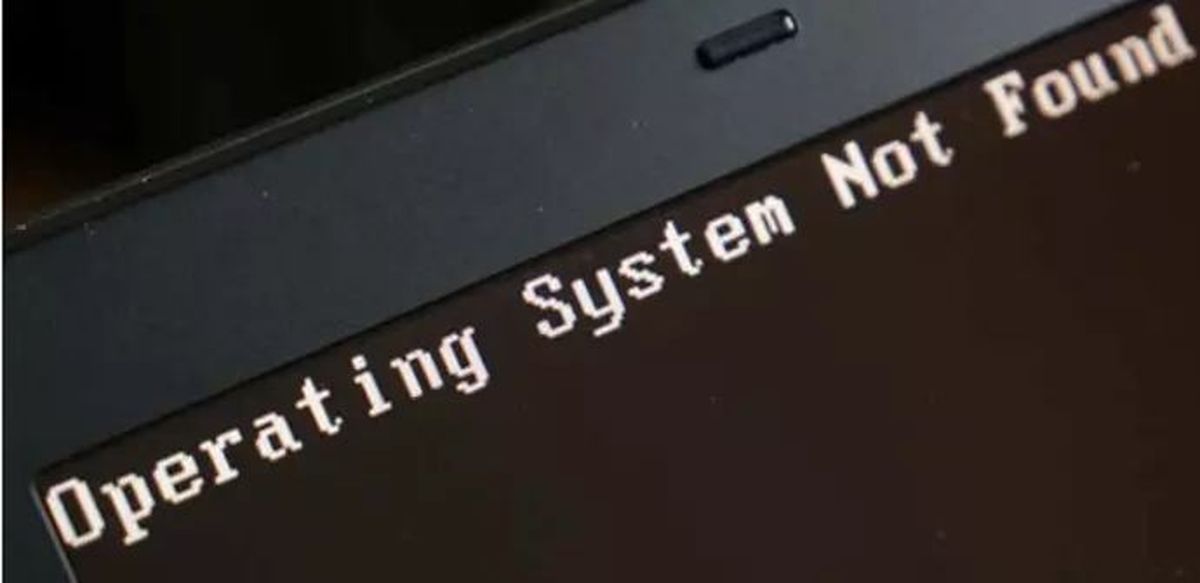

PCの電源を入れたときに「オペレーティングシステムが見つかりません」というエラーメッセージが表示された場合は、修正方法を説明しますのでご安心ください。 ユーザーが最も恐れているエラーの1つは、コンピューターの電源を入れたときに表示され、BIOSの黒い画面に「オペレーティングシステムが見つかりません」と表示されるため、コンピューターを起動できないエラーです。 このメッセージが表示されると、システムの起動がフリーズし、「control + alt + delete」を押してコンピュータを再起動するしか方法がありません。そうすると、このメッセージが再び表示される可能性があります。 それがあなたに恐れないように見えたならば、私たちはあなたにそれを解決する方法を説明します。
エラーが示すように、問題はオペレーティングシステムが表示されないため、BIOSがシステムをロードできないことです。 このエラーが発生する理由は、BIOSの単純な構成エラーから、最悪の場合、コンピューターを完全にフォーマットする必要があるより深刻な問題まで、非常に多様です。
以下では、エラーを解決するために、最も迅速で簡単なものからシステムを最初からインストールするまでの主な原因とその解決策を示します。オペレーティングシステムが見つかりません。



オペレーティングシステムが見つからない場合、BIOSは間違った場所でオペレーティングシステムを探している可能性があります
コンピュータに複数の内蔵ハードディスク、いくつかの外部メモリとUSBメモリがある場合、BIOSはおそらく間違った場所でオペレーティングシステムを検索しようとしているため、OSが見つからない場合、「Theオペレーティングシステムが見つかりません。」
この問題を解決するには、最初にUSBポートに接続されているすべての外部ストレージデバイスを切断して再試行します。 オプティカルドライブをチェックして、間違ったDVDをロードしようとしていないことを確認することもできます。
それでも問題が解決しない場合は、次のステップは、コンピューターに対応するキーの組み合わせ(F2、F12、Delなど)を押してBIOSに入り、中に入ると、[ブート構成]セクションまでスクロールします。
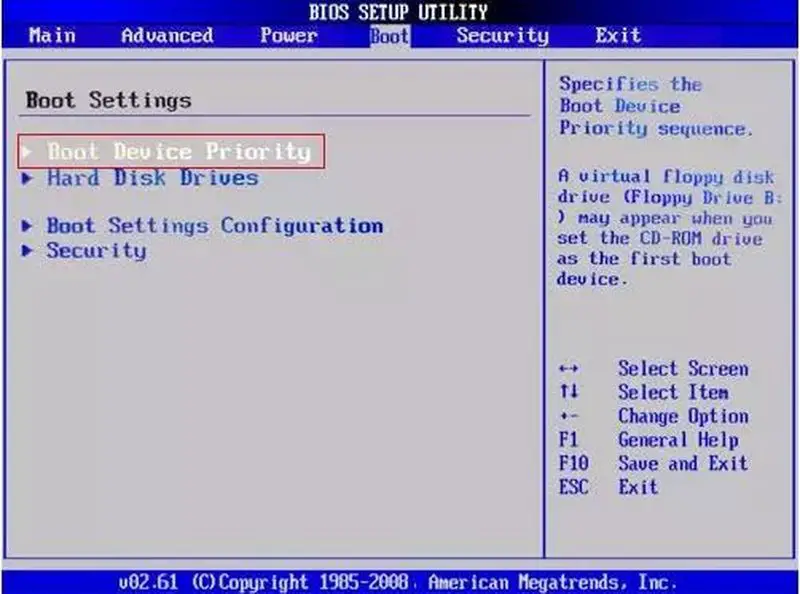
このセクション内(各BIOSは異なり、変更される可能性があることをお知らせします)で、システムの起動優先度のリストを見つけることができます。 また、何よりもまず、ハードディスクのリストにアクセスして、ハードディスクがBIOSによって認識されていること、および何らかの理由で動作を停止したディスクの障害が原因ではないことを確認できます。 。
その中で、必要なのは、オペレーティングシステムがインストールされているハードドライブが最初であることを確認することです。これにより、OSをロードするときにBIOSが最初に表示されます。 BIOSタイプに従ってこれらのエントリを並べ替える最も一般的に使用される方法は、キーボードの+キーと–キーを使用するか、リストから各エントリに必要なデバイスを選択することです。
並べ替えたら、変更を保存してコンピュータを再起動します。 これで、オペレーティングシステムが起動するはずです。
「オペレーティングシステムが見つかりません」というエラーを解決するには、セキュアブートを有効または無効にします
他の構成を試す前に、Windows8やWindows10などのオペレーティングシステムを搭載した最新のコンピューターを使用している場合、UEFIセキュアブートが正しく構成されていないためにWindowsが起動しない理由が考えられます。
したがって、BIOSに戻って、セキュアブート構成セクションを探し、それを無効にして(または、無効になっている場合は有効にして)、これが問題の原因である可能性があるかどうかを確認し、エラーメッセージが表示されなくなるようにします。コンピュータの起動時に「オペレーティングシステムが見つかりません」。
そうでない場合は、続行する前に、BIOSに再度入り、工場出荷時のデフォルトをすべてリセットして、再起動を試みることができます。
ハードディスクのMBRを修復する
オペレーティングシステムを搭載したハードディスクが最初にあるのにコンピュータが起動しない場合は、マスターブートレコード(MBR)、DOSブートなど、ディスクの初期セクターの一部が破損している可能性があります。レコード(DBR)、またはブート構成データベース(BCD)。
これらのセクターの修復は非常に簡単です。 必要なのは、Windows USBまたはDVDを使用してコンピューターを起動し(ここでは、Windows 10 Fall Creators UpdateインストールUSBを作成する方法を示します)、[コンピューターの修復]セクションからCMDターミナルにアクセスして次のコマンドを実行するだけです。コマンド:
- bootrec.exe / fixmbr
- bootrec.exe / fixboot
- bootrec.exe / restartbcd
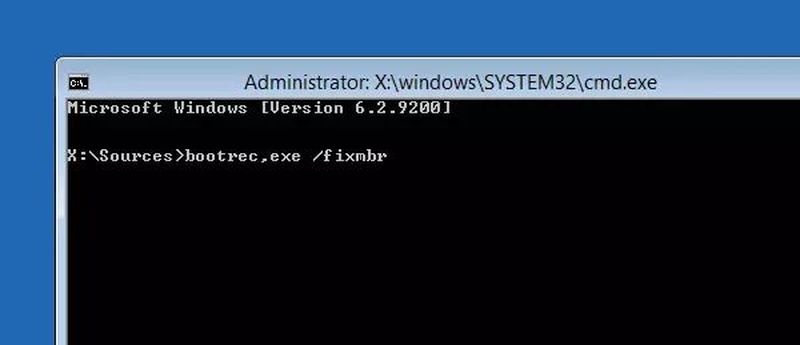
Windowsを回復するためにCMDターミナルが開いているという事実を利用して、Windowsパーティションをアクティブとしてアクティブ化することを試みることができます。 これを行うには、このCMDウィンドウでコマンド「diskpart」を実行してMicrosoftパーティションツールに入り、その中に入ると「list disk」を実行して、コンピューターによって認識されたすべてのディスクのリストを表示します。
次に、「selectdisk」と入力します [n]」、オペレーティングシステムがインストールされているディスクの番号を「n」に変更し、「list volume」と入力して、そのディスクのパーティションを確認します。
これで、「select volume」を実行して、Windowsがインストールされているパーティションを選択するだけで済みます。 [n]」(パーティションのnを再度変更)、最後に「active」と入力して、アクティブなパーティションとしてマークします。
実行したら、コンピュータを再起動して、問題が解決し、すべてが再び正常に機能するかどうかを確認できます…またはまだです。
上記のいずれも機能せず、「オペレーティングシステムが見つかりません」というメッセージが表示される場合は、オペレーティングシステムを再インストールするのがおそらく最善の解決策です。
上記のすべてが失敗した場合、次にお勧めするのは、Ubuntuなどのライブオペレーティングシステム(このマニュアルの冒頭にリンクされている記事で説明されている)でコンピューターを起動して、次のステップはシステムを回復するために最も抜本的なものになるため、すべてのデータを別のハードドライブまたは外部ストレージメモリにバックアップします。これは、コンピューターをフォーマットし、Windowsを最初からインストールすることです。
間違いなく、「オペレーティングシステムが見つかりません」というエラーは、ユーザーにとって最も心配なエラーの1つです。 ただし、少なくとも、ハードディスクの障害でない限り(この場合、できることはほとんどありません)、データはディスク上にあり、Live Ubuntu(または他のLiveオペレーティングシステム)とコンピューターにWindowsをインストールします。




