


また、「アーマード・コア 6 コントローラーが動作しない」という問題にも直面していませんか? オンラインで答えを見つけようとしている何百ものユーザーがいるから、あなたは決して一人ではありません。 問題を解決する方法を見てみましょう!
FromSoftware が開発し、Bando Namcai Games が発売した AC6 は、シングルプレイヤー モードとオンライン PVP モードの組み合わせでゲーマーを魅了しました。 ただし、多くのプレイヤーは、コントローラーが正常に連携しないという厄介な問題に遭遇しています。
このガイドでは、アーマード・コア 6 コントローラーの誤動作の謎を解明し、動作を再開するための簡単な解決策を紹介します。 あなたが AC シリーズのベテランであっても、機械化された戦場に足を踏み入れたばかりの初心者であっても、これらの修正はコントローラーの問題を克服し、アドレナリン全開の冒険を再開するのに役立ちます。


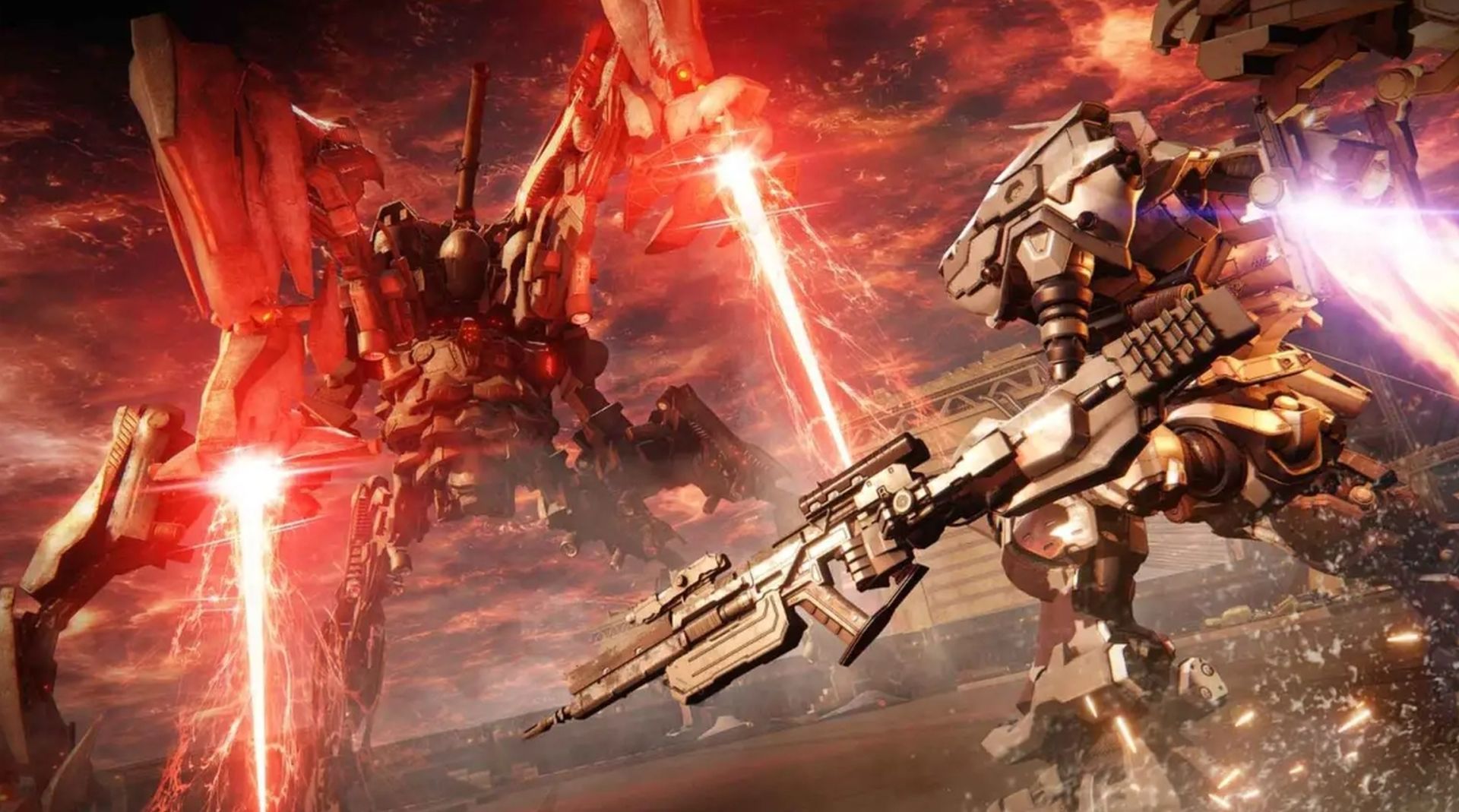
アーマード・コア 6 コントローラーが PC で動作しない問題を修正する方法
「アーマード・コア 6 コントローラーが動作しない」問題の解決策を見ていきましょう。 これら 3 つの修正は多くのプレイヤーにとって効果的であることが証明されており、ここで段階的に説明していきます。
すべてのコントローラーが接続されているかどうかを確認する
最初に行うべきことは、コントローラーが正しく接続されていることを確認することです。 次の簡単な手順に従ってください。
- Steam アプリを開き、[設定]に進みます。
- 左側の「コントローラー」オプションに移動します。
- 「一般コントローラ設定」をクリックします。
- コントローラーがリストにあるかどうかを確認します。 それらは自動的に検出されるはずです。
- そうでない場合は、コントローラーを切断してから再接続します。
- その後、PC を再起動し、ゲームを再度起動してみてください。
特にワイヤレス Xbox コントローラーで同様の問題が発生しました。 ただし、Type C ケーブルを使用して接続した後、AC6 は問題なく認識し、完全なコントローラー機能でゲームに戻ることができました。

メインコントローラー以外のすべてのコントローラーを削除します
PC にコントローラーを多数接続している人にとって、このような問題に直面することは珍しいことではありません。 ハンドル、PS コントローラー、Xbox コントローラーのいずれであっても、複数のコントローラーを同時に接続すると、互換性の問題が発生する可能性があります。
ここでの解決策は簡単です。プライマリ コントローラー以外のコントローラーをすべて取り外します。 これにより、AC6 は使用するコントローラを確実に認識して優先順位を付け、複数のデバイスが制御を争うことによって発生する可能性のある競合を防ぎます。
AC6 ではワイヤレス コントローラーを避ける
ワイヤレス コントローラーは多くのゲーム シナリオで利便性と柔軟性を提供しますが、アーマード コア 6 では有線コントローラーが好まれているようです。 ドングル経由か Bluetooth 経由かにかかわらず、ワイヤレス デバイス、特にワイヤレス Xbox コントローラーを使用しているときに、プレーヤーがランダムに切断されるという報告を受けています。
この切断の問題を回避するには、特にワイヤレス Xbox コントローラーを使用したい場合は、有線コントローラーへの切り替えを検討してください。 信頼性の高い予備の有線コントローラーを手元に用意しておくと、安定した接続を維持し、ロボット攻撃を阻止するのに役立ちます。
蒸気入力を無効にする
場合によっては、Steam の入力設定がアーマード コア 6 コントローラーのデフォルト プロファイルと競合し、問題が発生する可能性があります。 Steam 入力を無効にする方法は次のとおりです。
- ゲームを終了し、デスクトップに戻ります。
- Steam アプリを開き、ライブラリでアーマード コア 6 ゲームを見つけます。
- ゲームを右クリックし、「プロパティ」を選択します。
- 左側のタブの「コントローラー」オプションに移動します。
- 「アーマード・コア 6 のオーバーライド」の横のボックスにチェックを入れます。
- 次に、「Steam入力を無効にする」オプションを選択します。
- ゲームを再起動すると、コントローラーがスムーズに動作するようになっていることがわかります。
注目の画像クレジット: アーマード・コア6




