
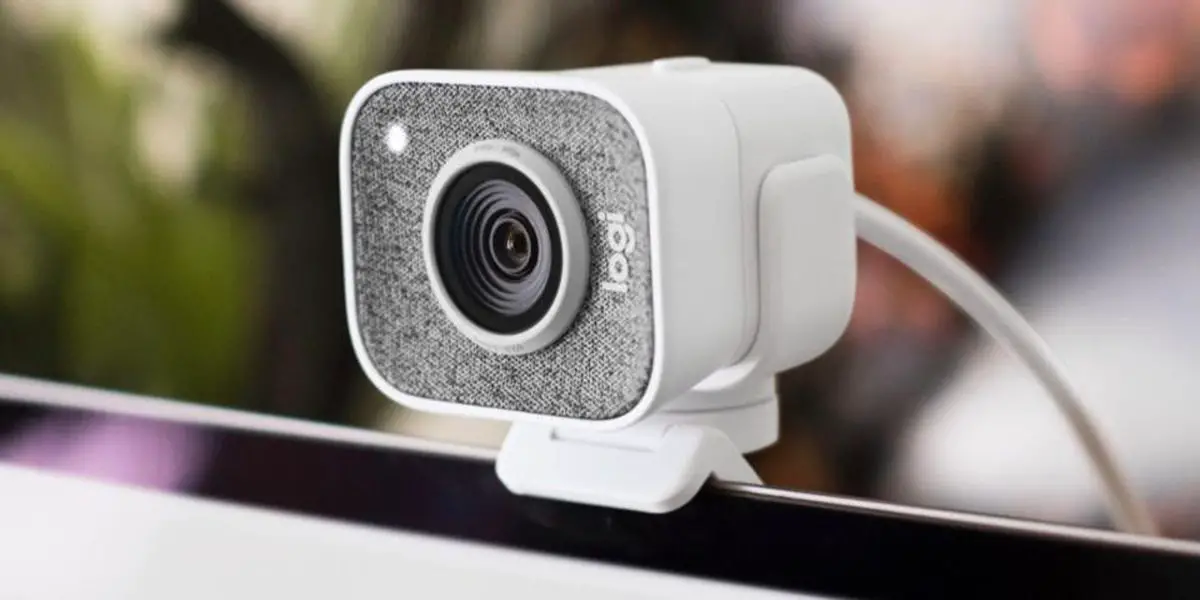

この記事では、Webカメラをカメラに変える方法を説明します。 近年のモバイル撮影の進歩により、ますます良い結果が得られていることは間違いありません。また、Camoなどのソリューションのおかげで、関係者もビデオ通話セッションに応募できるようになります。
ウェブカメラをカメラに変える方法は?
この意味で、Camoは昨年iOSに登場し、ユーザーがデスクトップビデオ通話セッションで高品質のWebカメラとしてモバイルデバイスを利用できるようにしました。パンデミックによるモビリティの制限が企業環境だけでなく、より個人的な設定でのビデオ通話の使用。
現在、CamoはAndroidプラットフォームにも登場していますが、現在ベータフェーズで利用可能であり、この期間中、モバイルデバイスにアプリケーションをインストールするすべてのユーザーにPro機能を含むすべての機能を無料で提供します。


このようにして、まだまともなWebカメラを持っていないか、まったく持っていないユーザーは、可能な限り最高の品質でビデオ通話セッションを実行するための別の選択肢があります。
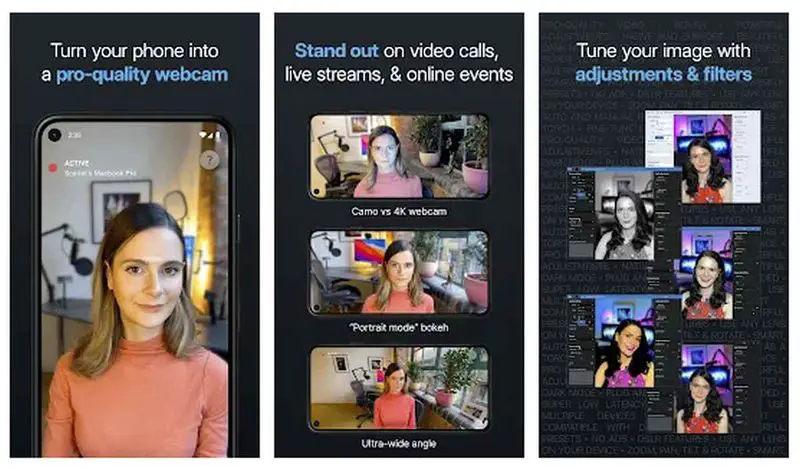
Camoは、携帯電話のメインリアカメラをビデオ通話セッション用の非常に高品質のWebカメラとして使用し、既存の主要なビジネスコラボレーションプラットフォームと互換性があります。
また、ユーザーは携帯電話の画面の内容を見ることができず、特定の位置に携帯電話を固定する方法を見つける必要がありますが、Camoが備えている補完的なデスクトップアプリケーションを介して必要な調整を行うことができますWindowsおよびmacOSプラットフォーム用。
この意味で、Camoには、トリミング、フォーカス、ズーム、パノラマなどの機能がありますが、明るさ、解像度、彩度の調整、カスタム透かしの使用も可能です。
ちなみに、Camoを使用するには、バージョン7.0以降のAndroidデバイスが必要です。
携帯電話をウェブカメラとして使用する可能性を評価したり、特定のウェブカメラを購入することを選択したりするのはユーザーの問題ですが、昨年、反射カメラのさまざまなメーカーもそれらを変換するキットを発売しましたキヤノンの場合に見たように、ウェブカメラ。
あらゆる好みやニーズに対応するソリューションがあり、スマートフォンは私たちの生活の中で非常に基本的なものになっているため、いつでも最も便利なソリューションになる可能性があります。




