
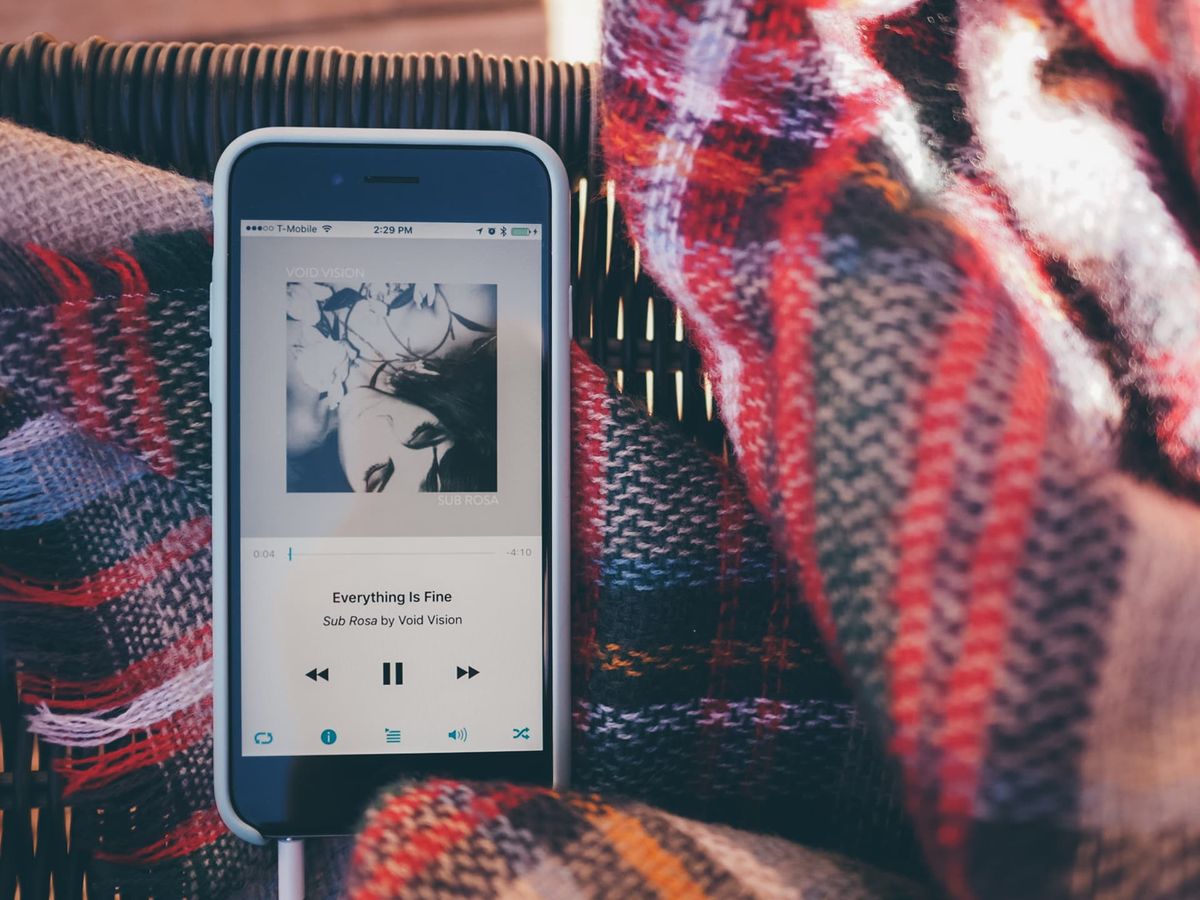

Androidから音楽をダウンロードするのとは少し異なるプロセスであるiPhoneに音楽をダウンロードする方法を紹介します。 iPhoneでのファイル管理は常に少し複雑ですが、ローカルライブラリを使用してオフラインで再生できるようにすることは不可能ではありません。
オフライン再生のためにiPhoneに音楽をダウンロードする方法は?
私たちがお伝えする方法は完全に合法であり、App Storeの外部にアプリケーションやサービスがなくても、さまざまなWebサイトから曲をダウンロードすることを約束していますが、安全性にリスクが伴う可能性があります。
ストリーミングサービスからiPhoneに音楽をダウンロードする
最も一般的なのは、Spotify、Apple Music、Tidal、またはインターネット接続を備えたその他のストリーミングサービスを使用することですが、これらのサービスを使用してローカルライブラリを作成できます。 曲のダウンロード方法は、使用するアプリによって異なる場合がありますが、通常、ダウンロードボタンがかなり表示されます。

最も人気のあるストリーミングアプリを使用すると、音楽をローカルにダウンロードして、オフラインライブラリを利用できます。
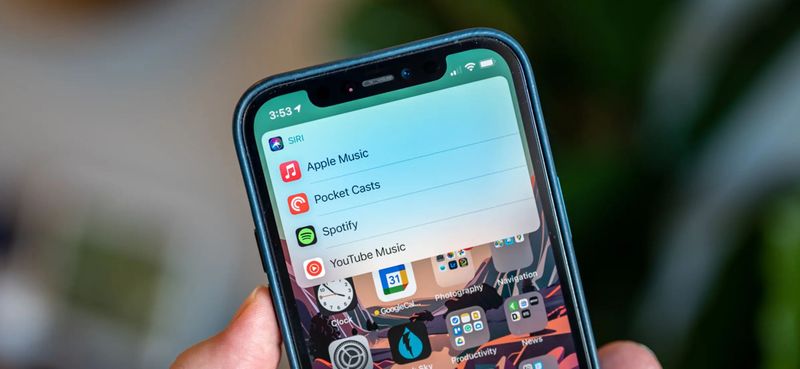
例として、Spotifyアプリを使用しますが、AppleMusicにもそのようなボタンがあります。 曲がダウンロードされると、いつでもオフラインで聴くことができます。 プレイリストを作成する(または直接ダウンロードする)だけで、ライブラリのオフラインを開始できます。
ダウンロードするファイルは、ストリーミングサービスのサーバーからではなく、電話自体から再生が行われるため、iPhoneのローカルスペースを占有します。
AppCloudミュージック
PCまたはその他のデバイスにmp3、wav、またはその他の形式の曲が複数ある場合は、それらをオフラインで完全に合法的に再生する方法があります。 AppCloud Musicは、ドライブ、Dropbox、OneDriveなどのクラウドに保存したオーディオファイルを再生できるようにするサービスです。
iPhoneにアプリケーションをダウンロードし、クラウドにある曲を選択して、アプリから直接再生するだけです。 アプリのもう1つのポイントは、クラウドから曲をダウンロードしてオフラインでアクセスできることです。 つまり、複数の曲を含むフォルダーを作成して、オフラインで再生できます。
これに加えて、AppCloud Musicからプレイリストを作成したり、アーティスト、アルバム、ジャンル、フォルダーで並べ替えたりすることができます。 アプリは無料ですが、使用するサービスによっては、特定の数の曲へのアクセスをロック解除するために$ 2.29を支払う必要があります。
iPhoneをMacまたはPCと同期します
PCのiTunesまたはmacOSのFinderを使用して、iPhoneのコンピューターのローカルライブラリを同期できます。 ケーブルで接続し、音楽をiPhoneと同期するオプションを有効にする必要があります。 このメニューでは、ローカルにあるファイルを選択してiPhoneに渡し、ミュージックアプリで再生することができます。




