

この投稿では、10月5日にWindows11用のコンピューターのTPMチップを使用する方法を紹介します。コンピューターがWindows11に対応しているかどうかを判断できるPCヘルスチェックプログラムについては、前に説明しました。 TPMと、PCで有効になっていない場合は、次の手順に従って有効にする必要があります。
コンピュータにTPMチップが搭載されていても、マザーボードでTPMチップが非アクティブ化されている場合があります。 コンピューターのUEFI(古いBIOS)からTPMチップをアクティブ化できるため、大きな問題を引き起こさないセットバック。 そして、これらはそれをアクティブにするために必要なステップです。


TPMチップをウェイクアップします
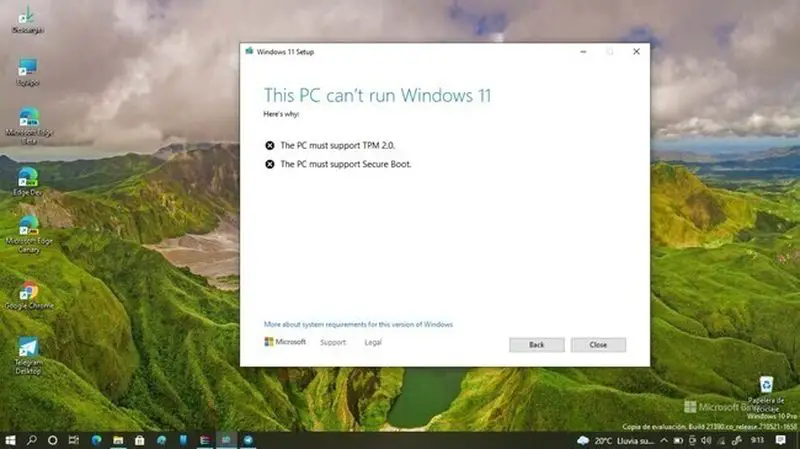
続行する前に、PCの電源がオフになっている場合でも、PCにTPMチップがインストールされていることを再確認してください。 この目的には、システムファイルチェッカー、PCヘルスチェック、またはWhyNotWin11を使用できます。 セキュアブートも必要です。
次に、TPMチップがアクティブになっているかどうかを確認し、[スタート]メニューに入り、[Windowsセキュリティ]セクションを探す必要があることを確認すると便利です。 この中で、「デバイスセキュリティ」というオプションを探す必要があります。これは、統合されるセキュリティの種類を確認するためのものでした。 TPMチップを使用している場合は、セキュリティプロセッサに関する通知と、「セキュリティプロセッサの詳細」というタイトルのボタンが表示されます。 これをクリックすると、チップのバージョンが表示されますが、表示されない場合は、TPMチップがないか、アクティブではないことを意味します。
TPMチップがあるかどうかを確認する別の方法は、検索ボックスにコマンド「TPM.msc」を入力することです。 次に、[開く]をクリックすると、TPMチップがある場合はその情報を示すウィンドウが表示されます。
UEFIまたはWindowsから
この場合、心配する必要はありません。 PCでTPMチップを利用するには、コンピューターのUEFIファームウェアにアクセスする必要があります。これは、使用しているマザーボードによって異なる場合があります。 Windowsのロードを開始する前に、コンピューターを再起動し、対応するキー(マザーボードによって異なる場合があります)を押すだけです。 最初の画面では、通常、必要なキーが示されます。これは通常、F1からF12までのキーの一部です。
UEFIにアクセスできたら、マウスまたはトラックパッドを忘れる必要があります(ほとんどすべての場合)。 そこから、キーボードの矢印キーを使用してオプションとタブを移動する必要があります。 ここから、マザーボードの製造元によって手順が変わる可能性があり、この編集では最も重要な手順が示されています。
- ASUSコンピューターの場合:高度なUEFIオプションにアクセスし、[信頼できるコンピューティング]セクションを探す必要があります。 ここで、ステータスを[無効]から[有効]に変更し、保存して再起動することで、TPMサポートオプションを有効にできます。
- MSIコンピューターの場合:UEFIに入るときは、高度なオプションを探してから、[信頼できるコンピューティング]セクションを探す必要があります。[セキュリティデバイスサポート]オプションを[無効]から[有効]に変更すると、TPMチップが有効になり、保存して再起動するだけです。
- Lenovoコンピューターの場合:UEFI内で、[セキュリティ]メニューに入り、[セキュリティチップの選択]オプションが見つかるまでナビゲートする必要があります。 AMDプロセッサの場合はIntelPTTまたはPSPfTMPオプションを選択し、保存して再起動します。
- HPコンピューターの場合:UEFIでセキュリティセクションを探し、[TPM状態]オプションを[有効]に変更してTPMを有効にしてから、保存して再起動します。
- デルのコンピュータの場合:UEFI内で、セキュリティオプションとファームウェアTPMセクションを探す必要があります。 それらでは、無効から有効に変更してから、保存して再起動する必要があります。
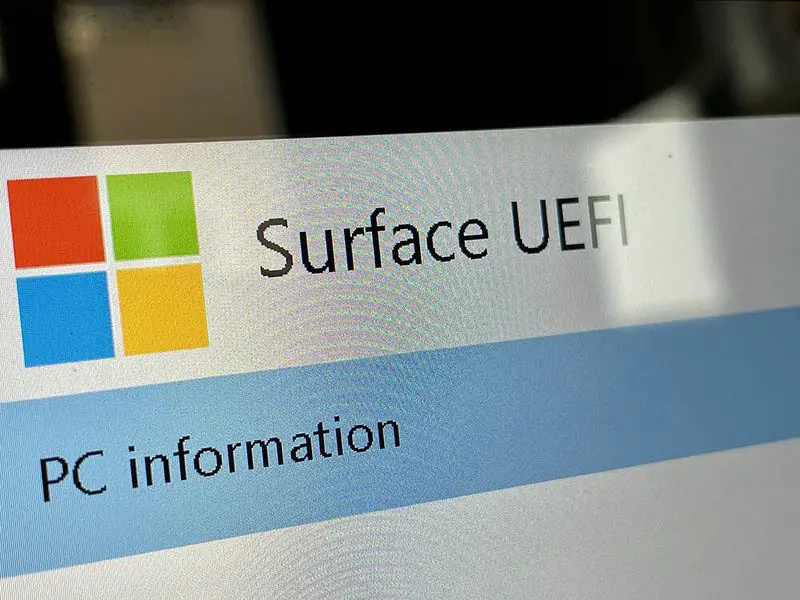
Surface PCでUEFIにアクセスするには、デバイスの電源を切ってから10秒待ちます。 次に、Surfaceの音量大キーを押したまま、電源ボタンを同時に押して放します。 MicrosoftまたはSurfaceのロゴが画面に表示されます。UEFI画面が表示されたら、音量を上げるボタンを押したまま、音量を下げるボタンを離す必要があります。 TPMチップはデフォルトで無効になっています。
TPMチップを有効(または無効)にする別の方法は、以前と同じ方法でWindowsから実行することです。 TPMチップをアクティブ化した後に使用するには、コマンド「TPM.msc」でTPM MMCを開き、「アクション」パネルで「TPMを有効にする」をクリックして「TPMセキュリティハードウェアを有効にする」ページを表示する必要があります。 その時点で、「シャットダウン」または「再起動」をクリックしてから、UEFI画面のプロンプトに従う必要があります。
オプションは同じですが、各ブランドにはレイアウトが異なる可能性のあるUEFI画面があります。 Surfaceモデルでのみ、TPMチップを有効または無効にするオプションはありません。




