


Snapchat でスナップの読み込み画面が固まる問題に遭遇すると、特に新しいスナップをチェックしたり、自分のスナップを送信したりしたいときにはイライラすることがあります。Snapchat の読み込み画面を見つめたまま何も進まない場合は、この問題を解決する方法の詳細なガイドをご覧ください。
スナップ読み込みが停止しました: どうすれば修正できますか?
Snap 読み込み画面を削除するには、次の手順に従ってください。
- Snapchat を更新する
- インターネット接続を確認してください
- Snapchatのキャッシュをクリアする
- ログアウトして再度ログインする
- デバイスを再起動してください
- Snapchatを再インストールする
- Snapchatの停止を確認する
- Snapchatサポートに問い合わせる
ここでは、Snapchat の各回避策について詳しく説明します。



アプリのアップデートを確認する
アプリのバージョンが古いと、読み込みの問題が発生する場合があります。最新の機能とバグ修正を確実に入手するには、次の手順に従ってください。
- iOSユーザー:
- App Storeを開きます。
- 右上隅にあるプロフィールアイコンをタップします。
- 下にスクロールして、利用可能なアップデートを確認します。
- Snapchat が表示されたら、その横にある「更新」をタップします。
- Androidユーザー:
- Google Play ストアを開きます。
- 右上隅にあるプロフィールアイコンをタップします。
- 「アプリとデバイスの管理」を選択します。
- 「利用可能なアップデート」をタップします。
- Snapchatがリストされている場合は、「更新」をタップします。
インターネット接続を確認する
インターネット接続が遅い、または不安定な場合、Snapchat が正しく読み込まれないことがあります。次の対処方法があります。
- モバイルデータとWi-Fiを切り替える: 場合によっては、あるネットワークから別のネットワークに切り替えると接続性が向上することがあります。
- 電波の良いエリアに移動する: 携帯電話の受信状態が悪い、または Wi-Fi が弱いエリアにいる場合は、信号が強い場所に移動してみてください。
- ルーターをリセットする: Wi-Fi を使用している場合は、ルーターを 30 秒間抜き、再度差し込んで再起動してみてください。
Snapchatのキャッシュをクリアする
キャッシュをクリアすると、読み込みとパフォーマンスの問題を解決できます。手順は次のとおりです。
- iOSの場合:
- Snapchatを開いてタップ
 設定にアクセスするには、[マイプロフィール]にアクセスします。
 - 下にスクロールして「データを消去」をタップします。
- 「キャッシュをクリア」をタップします。
- 「クリア」をタップして確認します。
- Snapchatを開いてタップ
- Androidの場合:
- Snapchatを開いてタップ 設定にアクセスするには、[マイプロフィール]にアクセスします。
- 下にスクロールして「キャッシュをクリア」をタップします。
- 「続行」をタップして確認します。
- Snapchatを開いてタップ
ログアウトして再度ログインする
ログアウトして再度ログインすると、セッションが更新され、読み込みの問題が解決される可能性があります。これを行うには、次の手順を実行します。
- タップ マイプロフィールで設定を開きます。
- 下にスクロールして「ログアウト」をタップします。
- Snapchat アプリを完全に閉じます。
- Snapchat を再度開き、資格情報を使用して再度ログインします。
デバイスを再起動してください
場合によっては、単純に再起動するだけでアプリのパフォーマンスに関連する問題が解決することがあります。
- デバイスの電源を完全にオフにします。
- 約1分ほどお待ちください。
- デバイスの電源を再度オンにします。
Snapchatを再インストールする
他の方法がすべて失敗した場合は、アプリを再インストールすると永続的な問題が解決される可能性があります。
- Snapchatをアンインストールする:
- iOS: Snapchat アイコンを長押しして揺れ始めたら、「X」をタップして削除します。
- アンドロイド: Snapchat アイコンを長押しし、オプションから「アンインストール」を選択します。
- Snapchatを再インストールする:
- App Store (iOS) または Google Play ストア (Android) にアクセスします。
- Snapchatを検索し、「インストール」または「入手」をタップします。
Snapchatの停止を確認する
時々、Snapchat でサーバーの問題が発生することがあります。次の点を確認してください。
- Down Detector などの Web サイトにアクセスして、他の人が同様の問題を報告しているかどうかを確認します。
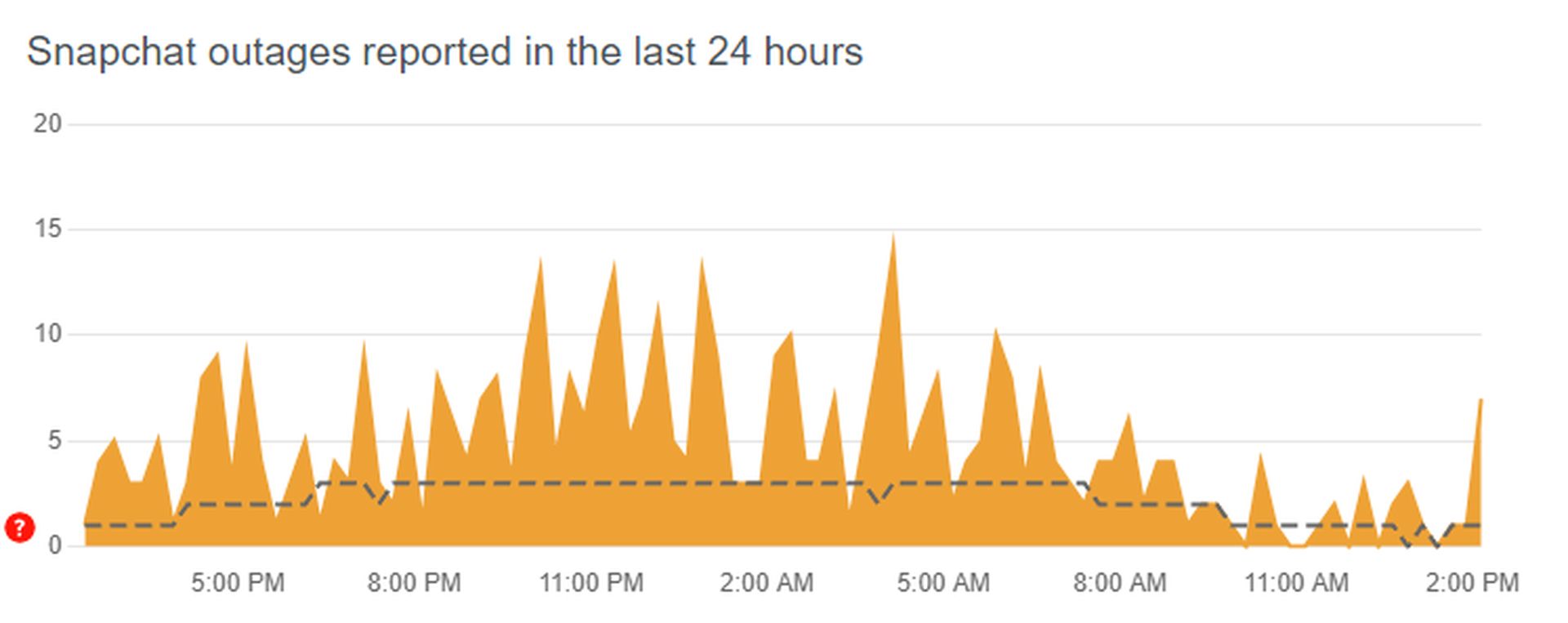
- Snapchat の公式 X/Twitter またはその他のソーシャル メディア アカウントから更新情報を確認してください。
Snapchatサポートに問い合わせる
上記の解決策がどれも機能しない場合は、Snapchat サポートに問い合わせて支援を受ける必要がある場合があります。
- Snapchatを開いて設定()。
- 下にスクロールして「ヘルプが必要です」をタップします。
- 指示に従って問題を報告するか、追加のサポート オプションを見つけてください。
注目の画像クレジット: Snapchat
Source: スナップの読み込み画面が動かなくなったらどうすればいいですか?




