
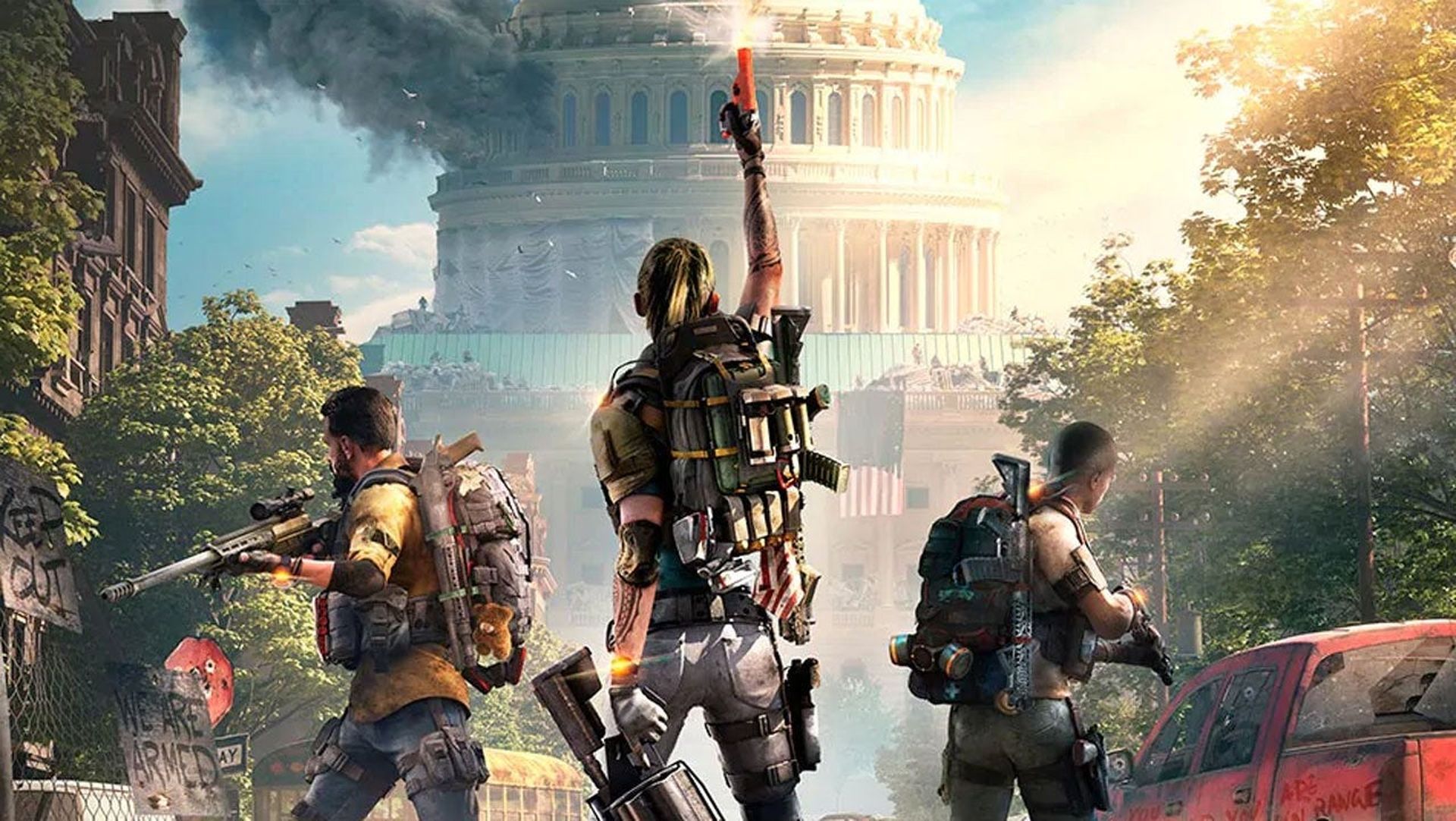

ディビジョン 2 がクラッシュしていますか? これは 2023 年には受け入れられないため、インターネットを検索していくつかの解決策を見つけました。
多くのゲーマーは、Reddit や Ubisoft フォーラムでプレイしているときに、Division 2 がランダムにフリーズまたはクラッシュすることに不満を持っています。 Division 2 の PC バージョンは、特に最近 Windows 10/11 またはゲームのパッチを更新したデスクトップ ゲーマーの場合、頻繁にクラッシュします。
ディビジョン 2 のクラッシュ: 修正方法 (2023)?
「Division 2 crashing」エラーが発生した場合は、次の手順に従ってください。
- システム要件を確認する
- ゲームが最新であることを確認してください
- AntiEasyCheat のアフィニティを 1 つのコアに設定する
- ゲームファイルの整合性を検証する
- ページ ファイル サイズの変更
- Windows 互換性のトラブルシューティング ツールを試す
- 不要なオーバーレイを無効にする
- GPU ドライバーを更新する
- ゲーム内のグラフィック設定を変更する
- 不要な DLL ファイルを削除する
多数のフォーラム トピックを読んだ後、Division 2 のフリーズまたはクラッシュ エラーを修正するための上位のトラブルシューティングのリストをまとめました。
システム要件を確認する
Division 2 を起動する前に、コンピュータがシステム要件を満たしていることを確認してください。 公式 Web サイトにアクセスして、必要なハードウェアを確認してください。 基準を満たさない場合、システムがクラッシュ、フリーズ、または黒い画面が表示される可能性があります。
PC ゲームをスムーズにプレイするために、ゲーム用コンピューターを更新することもできます。
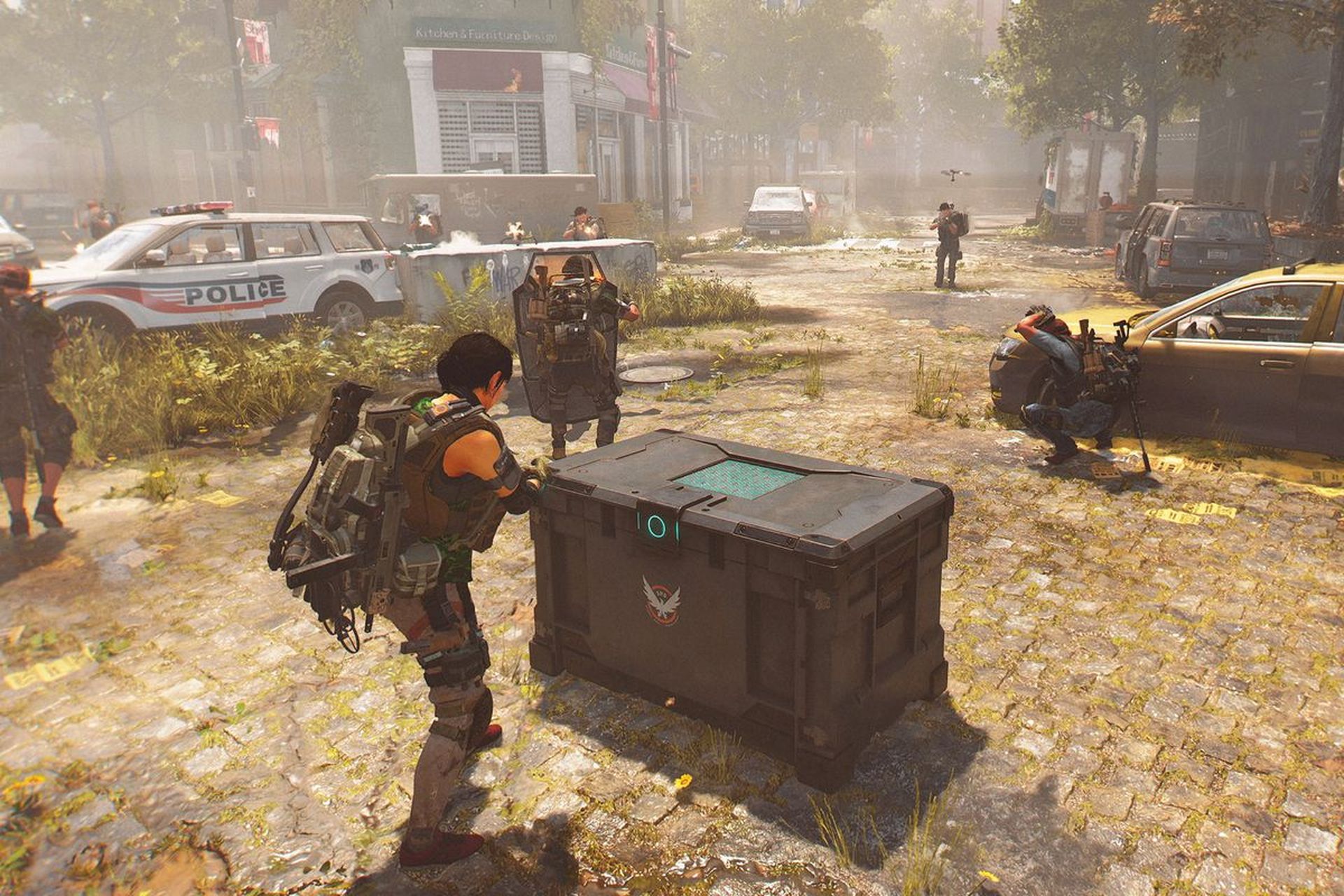
ゲームが最新であることを確認してください
ディビジョン 2 の開発者は、バグを修正し、ゲームプレイを改善するために、頻繁にゲームのアップデートをリリースします。 ゲームがクラッシュし続ける場合は、最新のゲーム パッチをインストールしてください。 Steam を使用している場合、ゲーム パッチはすぐにインストールされます。
AntiEasyCheat のアフィニティを 1 つのコアに設定する
Reddit のユーザーは、AntiEasyCheat のアフィニティを構成することを提案しました。 ディビジョン 2 が引き続きクラッシュする問題は、不適切な設定が原因である可能性があります。 このゲームのプリロードされたアプリケーションは、AntiEasy Cheat と呼ばれます。
アフィニティを設定するには、次の手順に従います。
- コンピューターで Division 2 を開始します。
- ゲームの実行中にタスク マネージャーを起動するだけです。
- タスク マネージャーを展開するには、[詳細情報]タブをクリックします。
- 提供されたリストで AntiEasyCheat エントリを見つけます。
- マウスの右ボタンでこのエントリを選択し、[CPU アフィニティの設定]を選択してから、CPU コア 1 以外のすべてを削除します。
ゲームファイルの整合性を検証する
場合によっては、コンピューター上のゲーム ファイルが破損または破損することがあります。 Steam で The Division 2 を実行中に、ゲーム ファイルの整合性を確認します。 このメソッドは、PC ゲーム ファイルを分析し、サーバー ゲーム ファイルと比較します。 破損したファイルが検出された場合は、置き換えられます。
Steam ユーザーは次の手順に従います。
- スチームを起動します。
- ライブラリを選択します。
- Division 2 を右クリックして[プロパティ]を選択します。
- [LOCAL FILES]タブの下にある[Verify Integrity of Game Cache]をクリックします。
- 最後に、[閉じる]をクリックします。
Uplay ユーザーは次の手順に従います。
- Uplayを起動します。
- 「ゲーム」タブを選択します。
- ゲーム タイルの右下隅に表示される下向きの三角形をクリックします。
- ファイルを検証するには、 を選択します。
Epic Game ランチャー ユーザーは次の手順に従います。
- ランチャーを開いた後、ライブラリをクリックします。
- ゲームを選択し、歯車のシンボルを選択します。
- 作業を開始するには、[確認]をクリックします。
ページ ファイル サイズの変更
ディビジョン 2 がクラッシュしていますか? 次に、RAM が不足している可能性があると思われる場合は、潜在的な解決策としてページング ファイルを変更してみてください。 これが問題であることを確認するには、「Resource-Exhaustion-Detector」というイベントのクラッシュ ログを確認します。 このイベントが見つかった場合は、提供されている手順を実行して、問題が解決するかどうかを確認してください。
- Windows + I を押して、[システム]>[バージョン情報]>[システムの詳細設定]に移動します。
- システムのプロパティという新しいウィンドウが開きます。[詳細設定]タブをクリックし、[パフォーマンス]セクションの[設定]をクリックします。
- これにより、[パフォーマンス オプション]ウィンドウが開きます。[詳細設定]タブをもう一度クリックし、[仮想メモリ]セクションの下の[変更]をクリックします。
- [すべてのドライブのページング ファイル サイズを自動的に管理する]の横にあるチェックボックスをオンにして、[OK]をクリックします。
- ゲームを再起動し、PC でまだクラッシュまたはフリーズしているかどうかを確認します。
Windows 互換性のトラブルシューティング ツールを試す
Windows 10 の互換性のトラブルシューティング ツールは、特定のプログラムまたはゲームの設定とオペレーティング システムとの間の競合をチェックする組み込みユーティリティです。 互換性の問題を引き起こしている可能性のある問題を特定して修正するのに役立ちます。
次の手順を実行します:
- TheDivision.exe を右クリックし、[プロパティ]を選択します。
- [互換性]タブをクリックし、[高 DPI 設定の変更]をクリックします。
- 新しいウィンドウで、[高 DPI スケーリング動作をオーバーライドする]の横にあるチェックボックスをオンにし、[スケーリングの実行: アプリケーション]を選択します。
- [OK]をクリックして変更を保存します。
- [全画面最適化を無効にする]の横にあるチェックボックスをオンにして、[OK]をクリックします。
不要なオーバーレイを無効にする
Steam のオーバーレイ機能はゲームのパフォーマンスを向上させますが、PC でゲームがクラッシュしてフリーズする原因にもなります。 オーバーレイ機能を使用している場合は、無効にすることをお勧めします。
Discord や MSI Afterburner などのプログラムには FPS カウンターなどのオーバーレイ機能もあり、「ディビジョン 2 クラッシュ」エラーに対処している場合は、これらのツールを PC からアンインストールする必要があります。
GPU ドライバーを更新する
PC でスムーズでエラーのないゲームプレイを行うには、更新されたグラフィックス カードを使用することが不可欠です。 グラフィックス カードは、ゲームのグラフィックスのレンダリングと表示において重要な役割を果たすコンピューターの重要なコンポーネントです。 PC でゲームをプレイしているときにエラーが発生しないようにしたい場合は、グラフィック カードが最新であることを確認することが不可欠です。
これにより、互換性とパフォーマンスに関連する問題を防ぐことができます。 古いグラフィックス カードをお持ちの場合は、新しいモデルにアップグレードしてゲーム体験を向上させることを検討することをお勧めします。
ゲーム内のグラフィック設定を変更する
「ディビジョン 2 のクラッシュ」の問題は、ゲームのグラフィック設定を下げることで解決できます。 次のオプションを編集します。
- ゲーム設定を開き、グラフィックタブに移動します。
- シャドウ品質を低に設定します。
- スポット シャドウを低に設定します。
- コンタクト シャドウをオフにします。
- パーティクルの詳細を高に設定します。
- 反射品質を低に設定します。
- 植生の品質を中程度に設定します。
- ローカル反射品質をオフにします。
- アンビエント オクルージョンをミディアムに設定します。
- Object Detail の値を 50 に設定します。
- 地形品質を中に設定します。
- すべての変更を保存します。
不要なDLLファイルを削除
また、インストール フォルダーにある不要な DLL ファイルが原因で、「Division 2 のクラッシュ」の問題に直面することもあります。
さらに、Anti Cheat Engine は無意味な DLL ファイルを生成する可能性があります。 ゲームのインストール フォルダでファイル tobii gameintegration x64.dll を見つけ、右クリック メニューを使用して削除しますか?
結論
このようにして、おそらく「ディビジョン 2 クラッシュ」エラーを解決したことでしょう! また、ガイドにアクセスして、ディビジョン 2 の習熟度ランク システムに関連する興味深いメカニズムを調べることもできます!




