
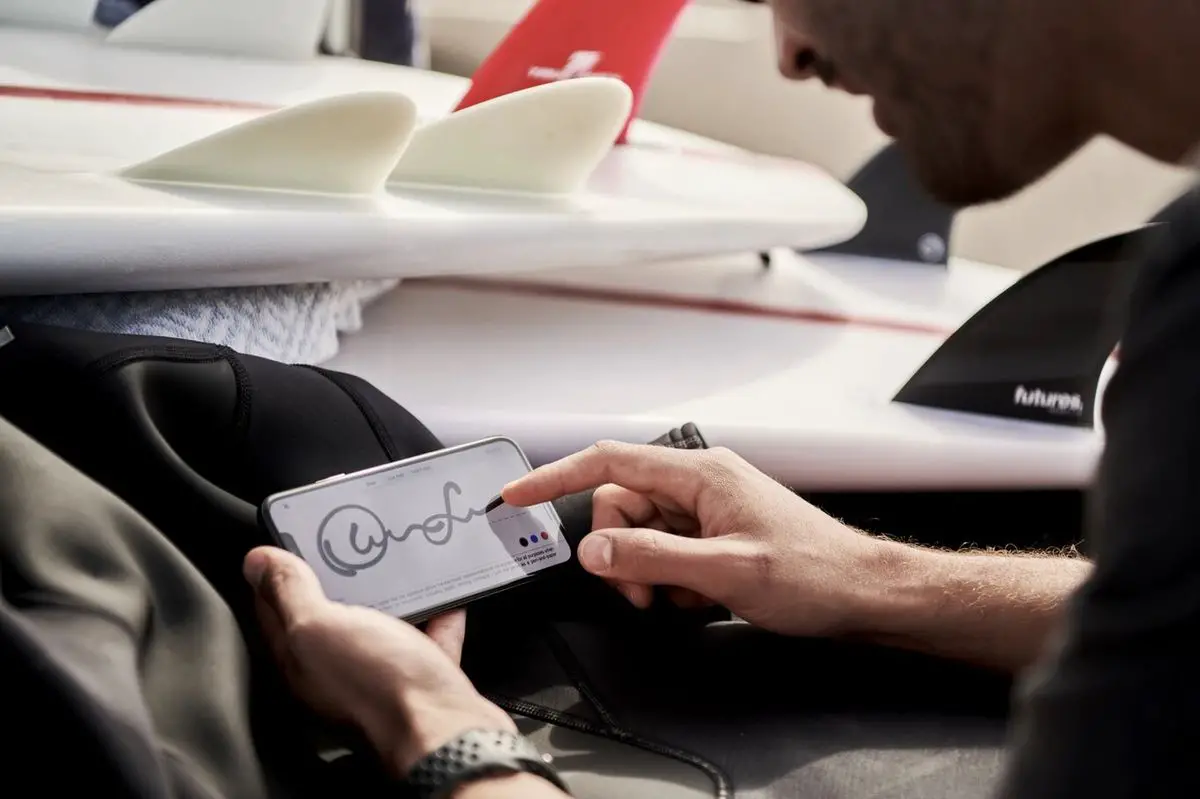

今日は、プリンターなしでiPhoneまたはMacでドキュメントに電子署名する方法を紹介します。 iOS、macOS、またはiPadOSデバイスを使用して電子的にドキュメントに署名できることを知っている人はほとんどいません。 これは、書類の印刷、記入、署名、スキャン、返送を必要としないため、時間を節約できる簡単な手順です。 iPhoneまたはMacでドキュメントに電子的に署名する方法を学ぶことは、プリンターを完全に置き去りにするための本当に大きな一歩です。
この機能は完全に無料で、タスクを完了するために追加のアプリをダウンロードする必要はありません。 これは、デジタル証明書を使用してPDFに署名することと同じではないことに注意してください。
プリンターなしでiPhoneまたはMacでドキュメントに電子署名する方法は?
デジタル形式で署名を作成する
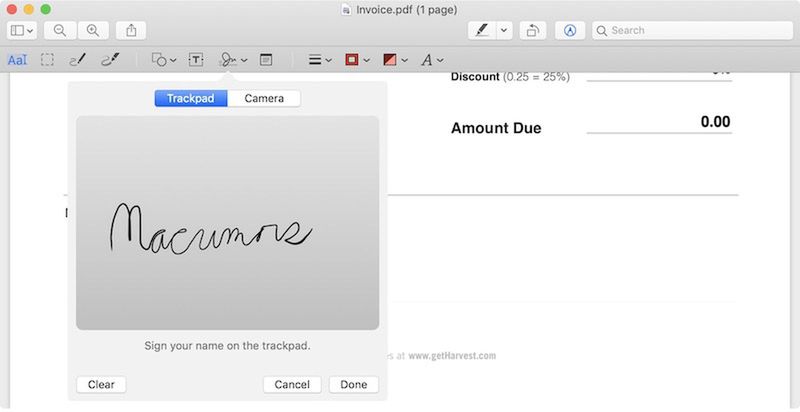
iPhone、iPad、またはMacからPDFまたは任意のドキュメントに署名するための最初のステップは、署名を作成することです。 Macで次の手順に従います。



- PDFドキュメントまたは任意の写真を開きます。スクリーンショットでもかまいません。
- ペン先が上を向いている円形の記号を探します。 マークアップツールがアクティブになります。
- そこに到達したら、署名オプションを探します。 作成したことがない場合は、ここで作成できます。
iPhoneまたはiPadで次の手順に従います。
- 最も簡単な方法は、スクリーンショットを撮り、ダイヤルツールの記号自体をクリックすることです。
- 右下には、より多くのオプションを備えたボタンがあります。 それをクリックして、[署名]を選択します。
- 繰り返しますが、すでに作成されている場合は、ここに表示されます。 また、作成する必要がある場合は、ボタンを押して作成できます。
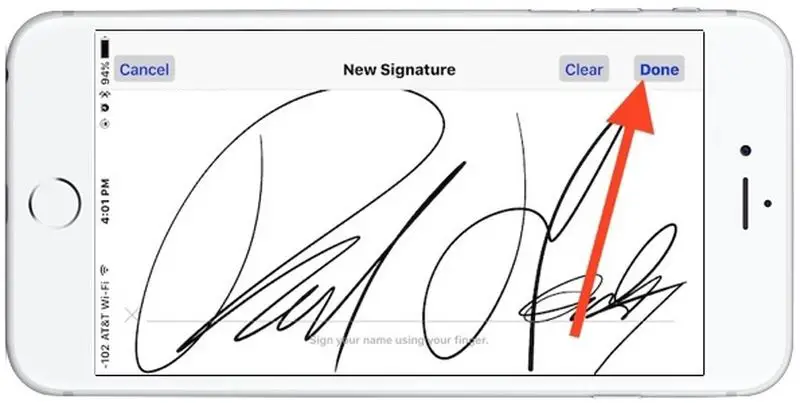
同じAppleIDに複数のAppleデバイスがある場合、作成するすべての署名はデバイス間で同期されます。
印刷せずにすべてのドキュメントに署名する
電子署名を作成したので、印刷せずにiPhone、iPad、およびMacでドキュメントに署名できます。 使用しているデバイスが何であれ、ドキュメントを開いてマークアップツールをアクティブにするだけです。

次に、署名オプションを探して、作成したものを選択します。 ドキュメントのどこにでも配置されますが、心配する必要はありません。 指やマウスで必要な場所にドラッグできます。
透明な背景の署名なので、ブロックのように覆わずにテキストの上に配置できます。 また、コーナーから大きくしたり小さくしたりすることもできます。 保存するには、マークアップツールを閉じるか、変更を保存します。 これで、必要な人と共有する準備が整いました。




