
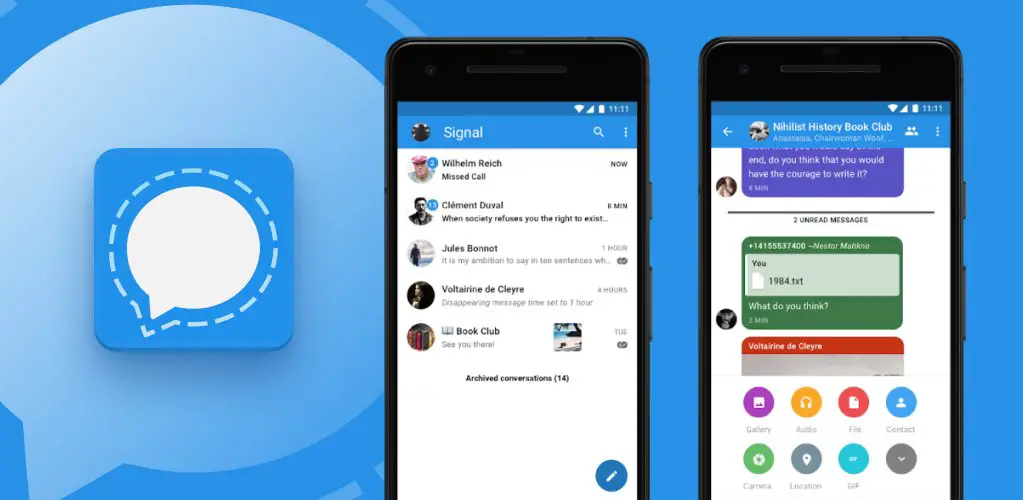

Whatsappがプライバシールールを変更した後、多くの人がTelegramやSignalなどの他のサービスに移行しています。今日は、Signalの優れた機能をいくつか紹介して、プロのようにSignalを使用する方法を紹介します。
プロのようにSignalを使用する方法:メッセージングアプリの最高の機能は次のとおりです
スクリーンロックをオンにする
画面ロックは、他の誰かがあなたの電話にアクセスしたときにアプリ内チャットへのアクセスを保護することを目的としています。 たとえば、友人がスマートフォンを使用していくつかのことを確認したいと思っていて、突然Signalで会話を見たいと思った場合、このオプションを有効にすると、友人はそれを行うことができなくなります。
画面ロックを有効にすると、指紋または電話のPINでのみSignalにアクセスできますが、これはデバイスのデフォルト設定によって異なります。 iPhoneでは、FaceIDでも動作します。
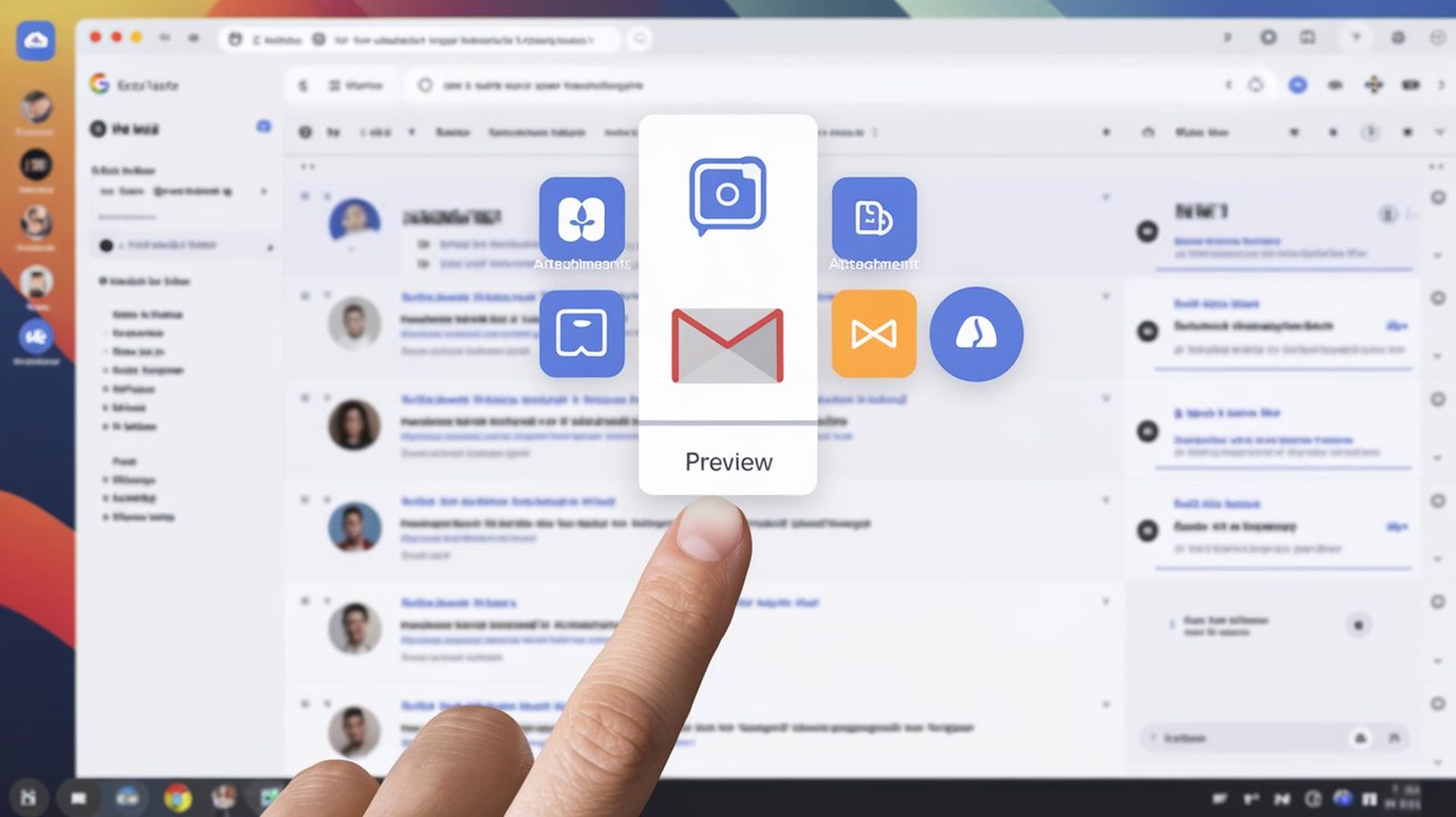


画面ロックを有効にするには、[設定]>[プライバシー]>[画面ロック]に移動するだけです。 有効にすると、画面ロックを有効にする時間パラメータを設定することもできます。
画面セキュリティを使用する
これは、アプリケーションでの会話と最近のアプリケーションメニューの両方のスクリーンショットが撮られないようにするため、すべてのSignalユーザーに推奨する機能の1つです。
誰かがあなたの電話にアクセスしてあなたのチャットのスクリーンショットを撮りたい場合、彼らはそうすることができません、そして彼らが最近のアプリケーションメニューのプレビューを通してあなたのメッセージを見ようとすると、彼らは灰色のボックスだけを見るでしょう彼らがこの情報にアクセスできないようにします。
この機能を有効にするには、[設定]>[プライバシー]>[画面のセキュリティ]に移動する必要があります。
シークレットキーボードを有効にする
キーボードは無害に見えますが、ユーザーから多くの情報を収集し、日常的に使用するサービスのパスワードやユーザー名を保存しているものもあることを覚えておくことが重要です。
この機能を有効にすると、Signalは、アプリケーションを使用するたびにデフォルトのキーボードにシークレットモードを強制的に有効にします。これにより、Signalはデータを取得せず、会話をスパイすることもできません。
キーボードでシークレットモードを強制するには、「画面上のセキュリティ」のすぐ下にあるオプションに移動する必要があります
リンクデバイス
他のメッセージングアプリケーションと同様に、Signalにはデスクトップバージョンがありますが、同時に複数のモバイルデバイスにログインすることはできません。アカウントをデスクトップバージョンにリンクするには、QRコードもスキャンする必要があります。 WhatsAppで。
コンピューターにログインし、後でモバイルデバイスに切り替える場合、セキュリティ機能を利用するには、電話をデスクトップバージョンに再リンクする必要があります。これは、サービスが有名なエンドツーエンドの暗号化によるものです。を使用します。
アカウントをデスクトップバージョンにリンクするには、[設定]>[リンクされたデバイス]に移動し、+記号をクリックしてQRコードをスキャンする必要があります。 また、同じオプションから、セッションをリモートで閉じることができます。
新規ユーザー通知のオン/オフ
設定内で、連絡先の1つがSignalに参加したときに通知するようにアプリケーションを設定できるため、利用可能なチャットのリストをチェックして、友達や家族がすでにアカウントを作成しているかどうかを確認する必要はありません。
新規ユーザーの通知をアクティブにするには、[設定]>[通知]>[イベント]に移動し、参照ボックスをオンにする必要があります。




