


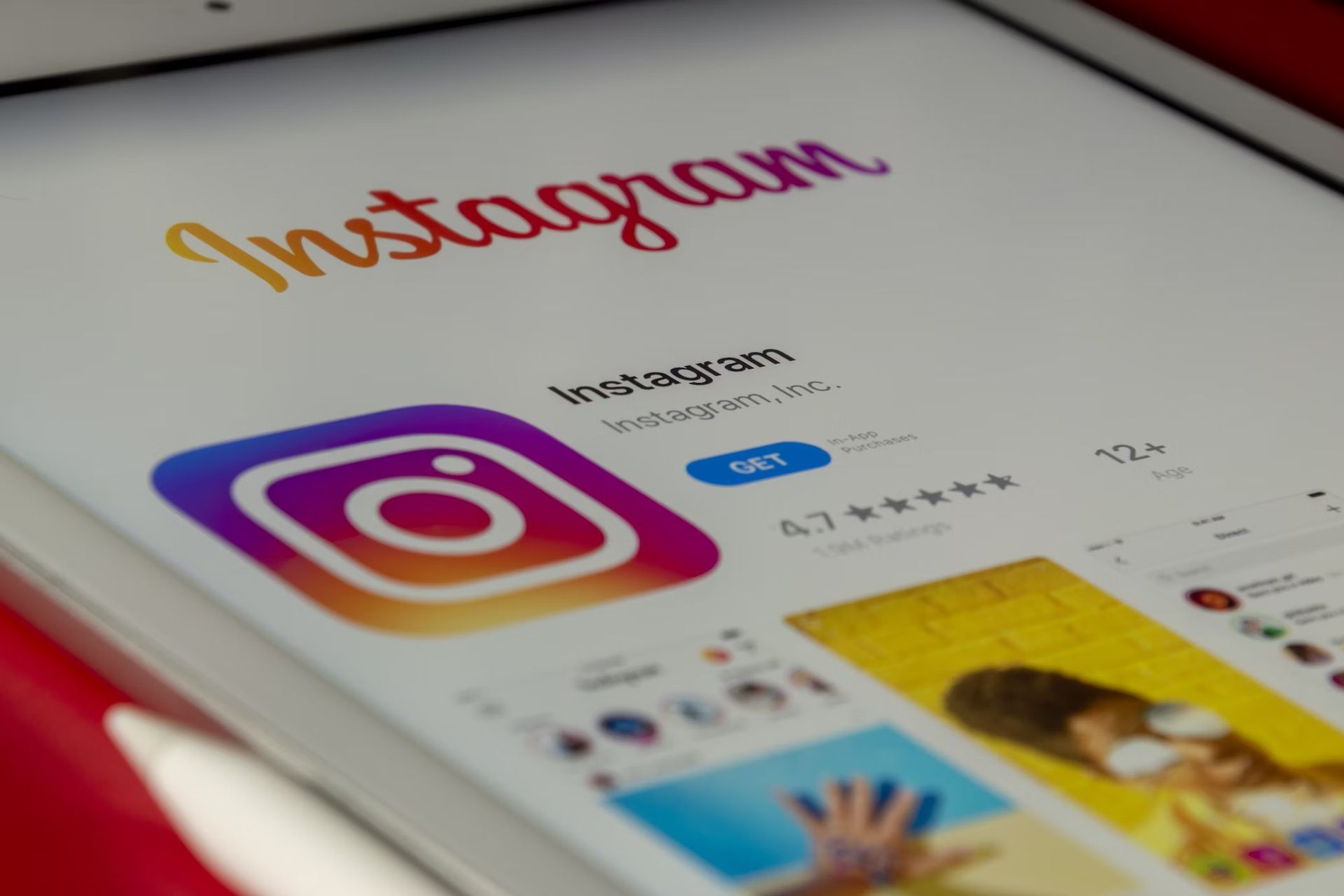
「Instagram の入力インジケーターが機能しない」問題に対処するのは、特に魅力的なチャットの途中では非常にイライラする可能性があります。
Instagram が提供する多くの機能の中でも、タイピング インジケーターはすぐにユーザーの間で人気になりました。 これは、チャットにリアルタイムのダイナミクスをもたらし、会話を対面でのやりとりのように感じさせる、小さいながらも強力な追加機能です。 ただし、場合によっては、「Instagram の入力インジケーターが機能しない」という問題に直面することがあります。 しかし、心配しないでください。この記事は、なぜこれが起こるのか、そしてインジケーターを再び起動して実行する方法を理解するのに役立ちます。
Instagramのタイピングインジケーターが機能しない問題の原因は何ですか?
Instagram のタイピング インジケーターが入手しにくい背景には、さまざまな理由が考えられます。 考慮すべき可能性がいくつかあります。
アプリが古い
Instagram は、新機能やパフォーマンスの向上をもたらすアップデートを継続的にリリースしています。 これらのアップデートでスヌーズボタンを押し続けている場合、それが Instagram のタイピングインジケーターが機能しない原因である可能性があります。 バージョンが古いと、特定の機能がサポートされない可能性があります。
インターネット接続が不安定です
タイピング インジケーターなどのリアルタイム機能が最適に機能するには、安定した堅牢なインターネット接続が必要です。 Wi-Fi の調子が悪い日やモバイル データの調子が悪い場合は、入力インジケーターが期待どおりに動作しない可能性があります。
サーバーの遅延
Instagram のサーバーに問題が発生し、リアルタイム更新に遅れが生じる場合があります。 これらの中断は、タイピング インジケーターの機能に影響を与える可能性があります。
タイピング動作
タイピング インジケーターは千里眼ではありません。チャットしている相手がメッセージの入力を開始したときにのみ機能します。 彼らが単にチャットを見つめているだけの場合、「入力中…」インジケーターは表示されません。
プライバシー拡張機能またはサードパーティ製アプリ
これは一般的なシナリオではありませんが、プライバシー拡張機能やサードパーティ製アプリを使用すると、入力インジケーターの表示がブロックされることがあります。
Instagramのタイピングインジケーターが機能しない問題を解決するにはどうすればよいですか?
Instagram のタイピング インジケーターの問題の背後にある潜在的な容疑者を特定したので、状況を修正する方法に移りましょう。
- Instagramアプリをアップデートする
- 安定したインターネット接続を確保する
- インスタグラムを再開します
- インスタグラムを再インストールする
- Instagram サポートに連絡する
Instagramアプリをアップデートする
古い Instagram アプリが問題の主な原因である可能性があります。 アプリが最新バージョンであることを確認する方法は次のとおりです。
アンドロイド:
- Google Play ストアを開きます。
- 左上隅にある 3 本の水平線をタップしてメニューを開きます。
- 「マイアプリとゲーム」を選択します。
- 「アップデート」セクションにInstagramが表示された場合は、「アップデート」をタップします。
iOS:
- App Storeを開きます。
- 右上隅にあるプロフィールをタップします。
- 下にスクロールして、「保留中の更新」の下に Instagram が表示されているかどうかを確認します。 更新されている場合は、「更新」をタップします。
安定したインターネット接続を確保する
インターネット接続の品質を確認してください。 Wi-Fi とモバイル データを切り替えて、違いが生じるかどうかを確認します。
インスタグラムを再開します
この古典的な技術修正のマントラはここでも当てはまります。 Instagram をシャットダウンして、最近使用したアプリのリストから削除してみてください。 もう一度開いて、入力インジケーターが復活したかどうかを確認します。
インスタグラムを再インストールする
Instagram のタイピング インジケーターが機能しない問題が解決しない場合は、アプリをアンインストールして再インストールする必要があるかもしれません。
アンドロイド:
- デバイスの設定に移動します。
- 「アプリ」または「アプリ管理」を選択します。
- Instagramを見つけて「アンインストール」をタップします。
- Google Play ストアに移動し、Instagram を検索して、再度インストールします。
iOS:
- Instagramアプリのアイコンを長押しします。
- 「アプリを削除」を選択し、確認します。
- App Store にアクセスし、Instagram を検索して再インストールします。
Instagram サポートに連絡する
上記の解決策がどれも役に立たない場合は、専門家に助けを求めるべきかもしれません。 Instagramサポートは、そのような状況をサポートするためにあります。 彼らに連絡する方法は次のとおりです。
- Instagram を起動し、プロフィールに移動します。
- 右上隅にある 3 本の水平線をタップします。
- ポップアップメニューから、下部にある「設定とプライバシー」を選択します。
- 次のメニューで「ヘルプ」をタップし、「問題を報告」を選択します。
- 指示に従って、Instagram の入力インジケーターが機能しない問題を報告してください。
ボーナス修正
通常の修正をすべて試しても「Instagram タイピング インジケーターが機能しない」問題が解決されない場合でも、心配する必要はありません。 役に立つトラブルシューティング手順がいくつかあります。
Instagram Lite を選択する (Android のみ)
Instagram Lite は、より遅いインターネット速度や性能の低い携帯電話向けに設計された Instagram の簡易バージョンです。 Lite バージョンに切り替えると、入力インジケーターの問題が解決される場合があります。 試してみる方法は次のとおりです。
- デバイスで Google Play ストアを開きます。
- 検索バーで「Instagram Lite」を検索します。
- Instagram Lite をデバイスにダウンロードしてインストールします。
- Instagram Lite を開き、Instagram アカウントにログインします。
- ダイレクトメッセージをチェックして、「入力中」インジケーターが表示されるかどうかを確認してください。
Instagram の古いバージョンを試してみる (Android のみ)
この方法では、現在の Instagram アプリをアンインストールし、代わりに古いバージョンをインストールします。 これは単なる一時的な修正であり、最高のパフォーマンスとセキュリティを実現するには、通常、アプリを更新することをお勧めします。 その方法は次のとおりです。
- デバイスから Instagram アプリを削除します。
- Web ブラウザを使用して https://instagram.en.uptodown.com/android にアクセスします。
- 「古いバージョン」を選択し、過去に問題なく動作していたバージョンをインストールします。
- Instagram を開いてダイレクト メッセージを確認し、「入力中」インジケーターが表示されるかどうかを確認します。
最後の手段
「Instagram タイピング インジケーターが機能しない」問題が解決しない場合は、次の追加のトラブルシューティング方法をお試しください。
- App Store/Google Play ストアを開き、「Instagram」を検索し、「アップデート」を選択します。
- 画面の下から上にスワイプして Instagram カードを見つけ、上にスワイプして閉じます。
- [設定]>[アプリ]>[Instagram]>[ストレージ]>[キャッシュのクリア]>[データのクリア]に移動します。 その後、インスタグラムを再開します。
- Instagram > プロフィール > メニュー > 設定 > ログアウトを開きます。 その後、再度ログインします。
- Instagram アプリを長押しして削除し、App Store または Google Play ストアから再インストールします。
- サーバー側の問題により Instagram がダウンする場合があります。 この場合は、問題が解決されるまで数時間待つしかありません。
トラブルシューティングには忍耐と系統的なテストが必要であることを忘れないでください。 頑張ってください。Instagram エクスペリエンスがすぐに通常の状態に戻ることを願っています。
Instagram ノートの音楽が機能しない場合は、私たちがお手伝いいたします。
注目の画像クレジット: Gabrielle Henderson/Unsplash




