


「接続はプライベートではありません」エラーを修正する方法を知りたい場合は、この記事の残りの部分を読んで、Webサイトのユーザーエクスペリエンスを向上させる方法を学んでください。
「接続はプライベートではありません」というメッセージは、ブラウザがWebサイトのセキュリティ証明書を認識しない場合、またはネットワークにログインする必要がある場合のセキュリティ対策です。 これを解決するには、ページのリロード、ポータルへのログイン、キャッシュのクリアなどのアクションを実行できます。
「接続はプライベートではありません」というメッセージは、ブラウザが認識しない場合のセキュリティ対策です。ウェブサイトで「接続はプライベートではありません」というエラーが発生した場合でも、修正は非常に簡単なので、絶望しないでください。



これはセキュリティ対策であり、ブラウザ(バージョン52以降のGoogle ChromeまたはFirefox)が信頼できないWebサイトへのアクセスをブロックしていることを意味します。
このメッセージは、ページに有効なセキュリティ証明書(SSL)がない場合や、ネットワークへのログインが必要な場合などにも表示されます。
ブログを所有している場合は、WordPressエラーの中でメッセージが繰り返し発生することにも注意する必要があります。これは、ナビゲーション性と使いやすさがトラフィックを増やし、ユーザーエクスペリエンスを向上させるための基本であるためです。
結局、ある種の困難に遭遇すると、多くの人がアクセスをあきらめます。
「接続はプライベートではありません」エラーを修正するにはどうすればよいですか?
いくつかの簡単なアクションでこのメッセージを排除し、ナビゲーションの継続性を確保し、ページのバウンス率の増加に影響を与えるこれらの要因の発生を減らすことができます。
この記事では、次のトピックを紹介します。
- 「接続はプライベートではありません」というメッセージはどういう意味ですか?
- 同じエラーに対するメッセージのバリエーションは何ですか?
- エラーを解決する方法:「接続はプライベートではありません」?
「接続はプライベートではありません」というメッセージはどういう意味ですか?
すでに述べたように、これはプライバシーエラーであり、メッセージは単なるブラウザ保護対策です。
これは、許可され暗号化されたアクセスを保証する機能を持つWebサイトのセキュリティ証明書が無効であるか、ブラウジング構成と互換性がない場合に発生する可能性があります。つまり、アドレスにHTTPSがない可能性があります。
SSLとも呼ばれるセキュリティ証明書のもう1つの目的は、そのアドレスが悪意のあるWebサイトにリダイレクトされるのを防ぐことです。 政府のページなど、多くのセキュリティ要素を備えた一部のページでも、コンテンツへのアクセスを許可するためにWebログインが必要です。
このため、WordPress上であっても、パブリックWi-Fi経由、またはWebサイトで安全であると判断された設定と互換性のない設定のデバイスを介して接続が確立されると、「接続はプライベートではありません」というメッセージが表示されます。
これは、パブリックネットワークがHTTPプロトコルでのみ機能するために発生します。つまり、送信される情報は暗号化されていないため、公開されて脆弱です。 これにはブラウザの保護が必要であり、アンチウイルスでさえこのより注意深い機能を実行できます。
さらに、日付と時刻が古いオペレーティングシステムは安全ではなく、同じメッセージが表示される可能性があります。
同じエラーに対するメッセージのバリエーションは何ですか?
接続はプライベートではありませんエラーは他の名前で発生しますが、ブラウザやオペレーティングシステムによって異なります。
- このサイトへの接続はプライベートではありません。
- NET :: ERR_CERT_AUTHORITY_INVALID;
- ERR_CERT_COMMON_NAME_INVALID;
- NET :: ERR_CERT_WEAK_SIGNATURE_ALGORITHM;
- ERR_CERTIFICATE_TRANSPARENCY_REQUIRED;
- SSL証明書エラー。
それにもかかわらず、解像度は同じであり、エラーを修正する方法がわかります。
接続を解決する方法はプライベートエラーではありませんか?
すでに述べたように、接続がプライベートではないというエラーは、さまざまな要因が原因である可能性があります。 その後、数回試行した後に修正する必要があります。 ケースに最適なオプションについては、以下を参照してください。
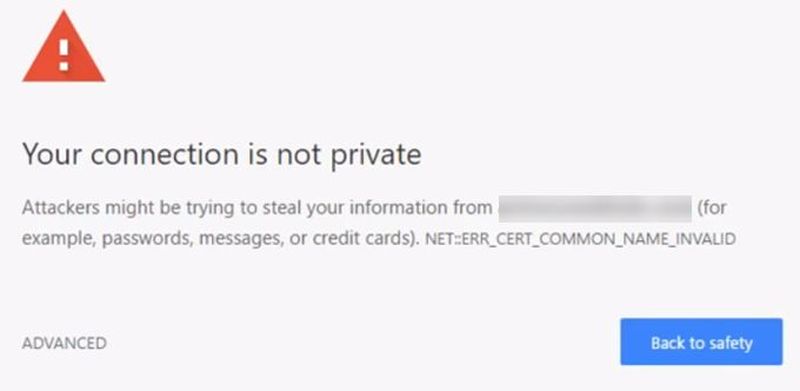
ページをリロード
これは、次の試行に進む前に実行するのを忘れがちな簡単なアクションです。キーボードのF5キーを押すか、ブラウザを閉じて再度開き、問題が解決したかどうかを確認します。
ポータルにログインします
接続しているネットワークでのログイン要求が原因でエラーメッセージが表示される場合があります。 これは、自宅や職場から離れていて、たとえばショッピングモールや空港でWi-Fiにアクセスしようとしたときに発生します。
これを解決するには、「s」を付けずにHTTPで始まるWebサイトにアクセスします。 すぐにページが表示され、ブラウジングを続行するためにデータの一部を要求されます。
履歴、キャッシュ、Cookieをクリアする
履歴、キャッシュ、Cookieがいっぱいになり、「接続はプライベートではありません」というメッセージが表示される場合があります。
この場合、ブラウザでそれらを削除するだけです。 たとえば、Google Chromeでは、CTRL + Hショートカットを押すことでこれを実行できます。
このコマンドを有効にすると、閲覧データ(閲覧履歴、Cookie、その他のサイトデータ)が「全期間」から削除されます。
4.匿名モードでページを開きます
このブラウジングモードは、ブラウザに応じて異なる名前で呼び出されます。
- 匿名ブラウジング– Google Chrome;
- プライベートウィンドウ– Mozilla Firefox;
- 非表示のブラウジング– InternetExplorer。
匿名モードでは、ページがログに記録されないため、ブラウザの履歴データを削除する必要はありません。
GoogleChromeおよびInternetExplorerブラウザのキーボードショートカットは「Ctrl + Shift + N」であり、MozillaFirefoxでは「Ctrl + Shift + P」です。 問題が解決した場合は、エラーを再度回避するためにキャッシュとCookieをクリアする必要があることを意味します。
システムの日付と時刻を確認してください
ブラウザはこの情報を使用してサイトのセキュリティ証明書の有効性をチェックするため、この詳細は常に見過ごされ、ユーザーが複数のページにアクセスするのを妨げる可能性があります。
ウイルス対策を一時的に無効にする
ウイルス対策は、システムを脆弱なままにする可能性のある接続に対して機能する「セキュリティガード」の1つです。 一時的に無効にして、問題が解決したかどうかを確認します。
答えが肯定的な場合は、アンチウイルスが「HTTPS保護」または「HTTPS検証」を提供し、ブラウザがページにアクセスできないようにしていることを意味します。 ブラウジングが終了したら、再度アクティブ化することを忘れないでください。
オペレーティングシステムを更新する
「接続はプライベートではありません」エラーを解決するためのオプションとしてオペレーティングシステムを更新することは、上記のオプションのいずれも機能しない場合、専門家の助けを求める前の最後の解決策である可能性があります。
あなたがウェブサイトの所有者または管理者である場合、あなたのウェブサイトの良好なナビゲート性を維持することは非常に重要であることを知ってください。
多くのユーザーは、コンテンツを知る前にアクセスをあきらめます。これは、検索エンジンの結果ページのトップにブランドを配置するランキングに直接干渉します。




