

これは、Twitchで携帯電話からストリーミングするのがいかに簡単かです。
ライブ放送は、特にプロのゲーマーや単にゲームの世界を愛する人々に関しては、ますます人気が高まっています。 このため、複数のプラットフォームを使用して、高品質のコンテンツを作成および送信し、大勢の視聴者を生み出すことができます。
そのうちの1つは世界最大のライブストリーミングプラットフォームの1つであるTwitchであり、YouTubeに似たサービスですが、これはビデオゲームの放送に重点を置いており、より魅力的な報酬システムを備えています。

これで、通常、コンピューターからTwitchですべての種類(Xbox、PlayStation、PC)のゲームをライブストリーミングできますが、モバイルデバイスから直接ストリーミングしたい場合はどうでしょうか。
Call Of Duty Mobile、PokémonGo、Mobile Legendsなどの最高のAndroidゲームを試したり、モバイルデバイスからTwitchでゲームをストリーミングしたりする場合は、Twitchとシームレスに同期する外部アプリケーションをインストールする必要があります。スマートフォンからビデオゲームをストリーミングします。
Android携帯でTwitchからライブストリーミングする方法は?
- BitStream
- Mobcrush
- Streamlabs
ゲームプレイブームを利用して、多くのユーザーは、楽しみのために、または金銭的収入の源として、目立ち、新進気鋭の視聴者にリーチする方法を探しています。
当然のことながら、TwitchとYouTubeでは卓上ゲームのライブブロードキャストが見られますが、今回は、BitStream、Mobcrush、Streamlabsを使用してAndroidモバイルからTwitchでストリーミングする方法を説明します。
BitStream:ライブストリーミング
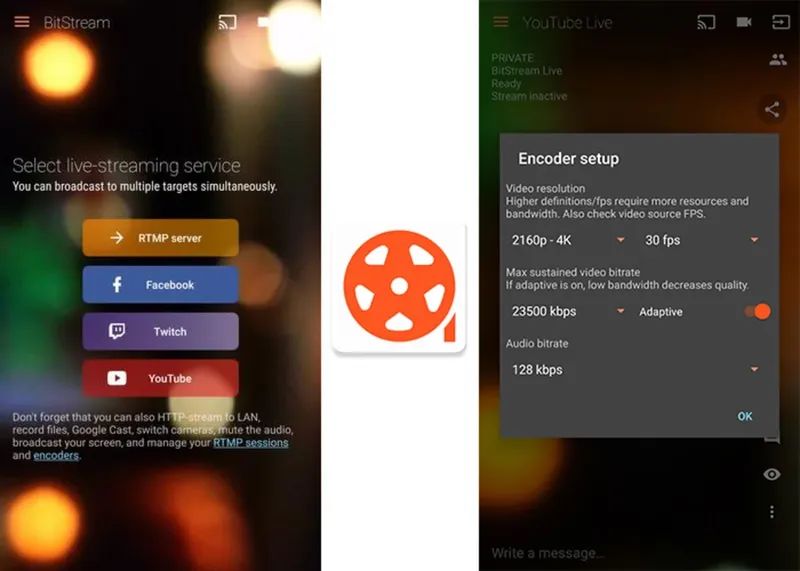
BitStreamは、複数のプラットフォーム、主にTwitchとYouTubeで4K品質でビデオをストリーミングできるようにするアプリケーションです。 このためには、論理的には、Twitchアプリケーションをモバイルデバイスにダウンロードしてインストールし、クラッシュを回避するための良好なインターネット接続が必要です。
これらの要件を満たしている場合は、BitStreamアプリをダウンロードして、送信プロセスを開始します。 アプリケーションに入ると、4つのストリーミングオプション(RTMPサーバー、Facebook、Twitch、YouTube)が表示されます。この時点で、次のことを行う必要があります。
- Twitchボタンをクリックします。
- 次に、Twitchサーバーが表示されます。 お住まいの地域または地域に最も近いものを選択してください。
- ビデオの解像度に対応する品質とfpsを選択します。
- 矢印の付いた長方形のアイコンを押して、ブロードキャストソースを変更します。 ポップアップウィンドウが表示されたら、[メインソース]、[表示]の順にクリックします。
- 変更を受け入れれば完了です。 その瞬間から、ストリーミングブロードキャストが携帯電話からTwitchで開始されます。
これは、制御が簡単なインターフェイスを備えた非常に効果的なアプリケーションです。 また、Google Playストアでは入手できませんが、AndroidフォンでTwitchからライブブロードキャストするための優れた代替手段です。
また、以下のリンクからアプリケーションをダウンロードできます。
Mobcrush
Mobcrushは、BitStreamに似たアプリケーションで、AndroidからFacebook、YouTube、Twitter、Mobcrush、またはTwitchでビデオをブロードキャストおよびストリーミングするのに適しています。 手順は非常に簡単で、Nexus 5および6スマートフォン、Samsung Galaxy S6、S6 Edge、Edge、およびS6 +との互換性が保証されています。
正しく使用するには、次のプロセスを実行する必要があります。
- AndroidまたはiOSモバイルにMobcrushをダウンロードしてインストールします。
- メール、Facebook、またはGoogleのいずれかを使用して、新しいユーザーとして登録します。
- 初めての場合は、すべてのアクセス許可を付与する必要があります。
- 次に、[ライブ配信]ボタンを押して、Twitchアカウントをアプリと同期します。
- また、いくつかのオプションからゲームを選択したり、放送タイトルを設定したり、ビットレートを選択したり、コンテンツのプライバシーをアクティブにしたりすることもできます。
- 設定が完了したら、「送信を開始」をクリックします。これで完了です。
また、以下のリンクからアプリケーションをダウンロードできます。
Streamlabs
最後になりましたが、Streamlabsは、モバイルからライブビデオをストリーミングするためのプラットフォームであり、Twitch、YouTube、Facebookなどの他のプラットフォームと完全に同期します。
そのインターフェースはまったく複雑ではなく、公式のAndroidストアであるGooglePlayから無料で入手できます。 その操作は以前のアプリと同様であり、モバイルの快適さからファンとのつながりを保つことができます。 これを行うには、単純に:
- Streamlabsをダウンロードしてインストールします。
- 入力すると、どこから放送したいかを尋ねられます。 「Twitchでログイン」をクリックします。
- Twitchのユーザー名とパスワードを入力します。
- ライブブロードキャストのオプションを構成し、必要なアラートをアクティブにして、お住まいの地域または地域に最も近いサーバーを選択します。
- 設定が終わったら、赤いボタンを押して生放送を開始します。
間違いなく、これは携帯電話からTwitchでライブ放送するのに適したアプリケーションであり、その機能を完全に果たします。
また、以下のリンクからアプリケーションをダウンロードできます。
この記事が好きで、Twitchに関するすべてのことが好きな場合は、お気に入りのゲームに関するライブストリームやビデオを見つける方法を知りたいと思うでしょう。




