


この記事では、オーバーウォッチ 2 のスコープ感度を変更する方法について説明します。これは、一部のプレイヤーがアナなどのスコープ付きヒーローの使用に問題を抱えているためです。
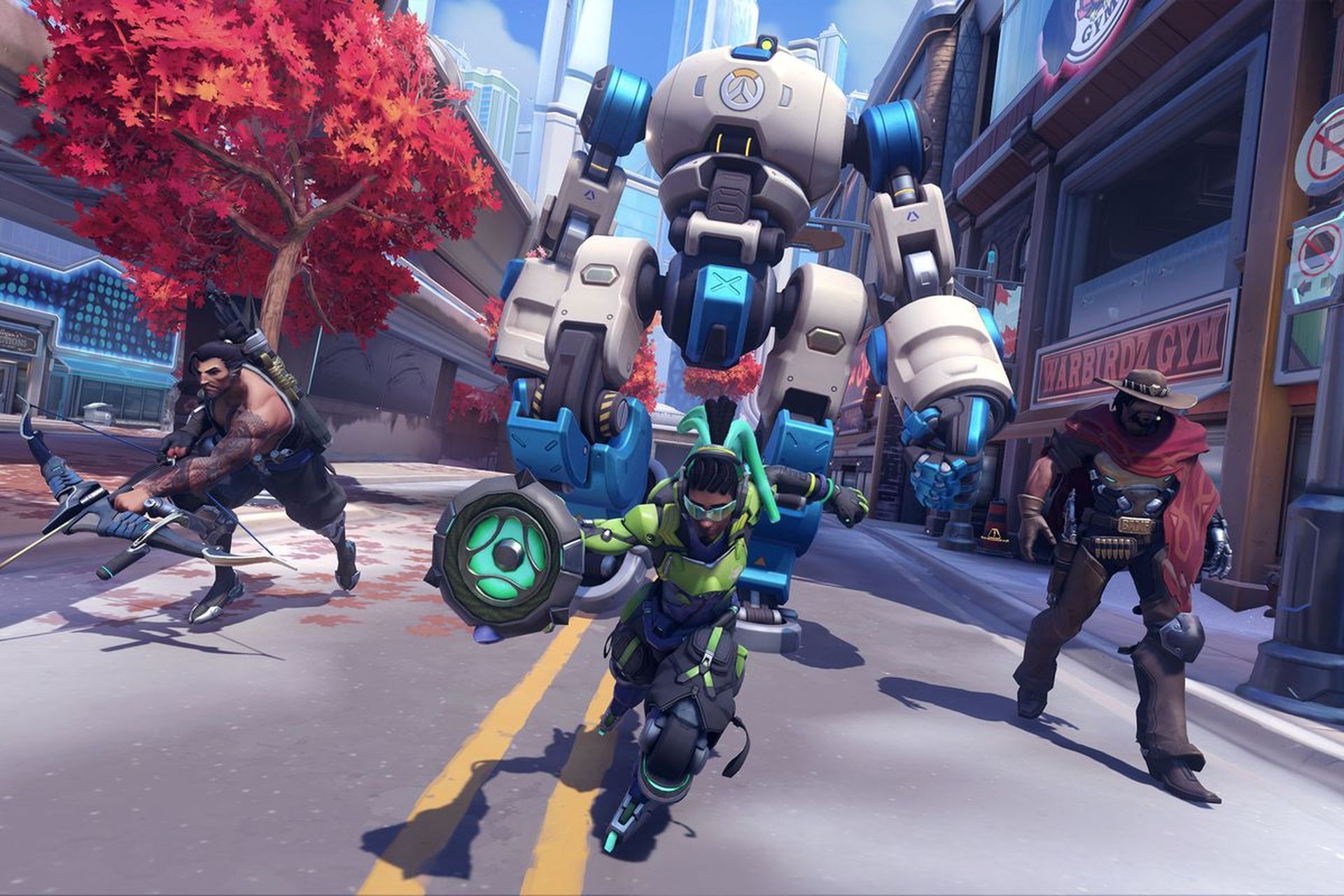
Blizzard Entertainment は、一人称シューティング ゲームの Overwatch 2 を開発してリリースしました。 2016 年のヒーロー シューター オーバーウォッチの後継として、このゲームは永続的な協力活動と、プレイヤー対プレイヤーのシナリオ用の共有ワールドを提供する予定です。 世界中で戦いながら、タイム ジャンプの自由の戦士、ビートを刻む戦場の DJ、または 30 を超える他の個性的なキャラクターの 1 人としてプレイできます。 新しいヒーロー ラインナップ、探索する追加の場所、すべてのプレイヤーにゲームを変えるパワーを提供する 5 対 5 の戦闘で、エネルギッシュなバトルをお楽しみください。 ゲームの詳細については、公式ウェブサイトにアクセスしてください。
オーバーウォッチ 2 のスコープ感度を変更するには?
一部のプレイヤーは、スコープ付きの武器でヒーローをプレイしているときに、スコープがオンになっている間だけ感度を変更する設定を見つけることができないため、問題に遭遇しています。 幸いなことに、このガイドでは、オーバーウォッチ 2 のスコープ感度の変更に関連する設定に到達する方法について説明します。詳しく見ていきましょう。


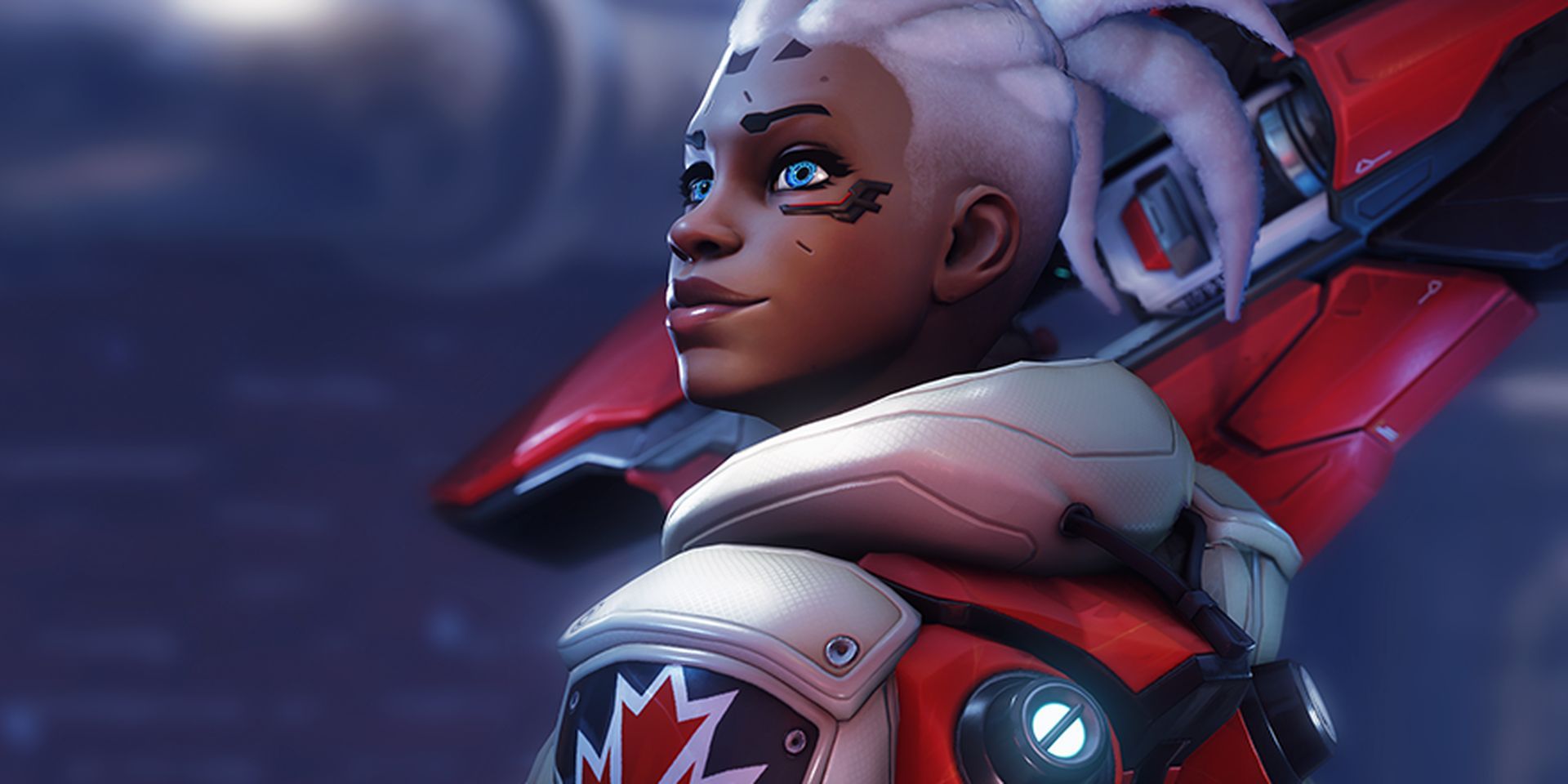
彼女はスコープを使用するオーバーウォッチ 2 のヒーローの 1 人であるため、アナを例として使用します。 これらの手順はそれらすべてに適用されるため、ブリザードが彼女やウィドウメーカーのようなヒーローをさらに追加しても問題はありません. 以下の手順に従ってください。
- まずはBattle.netランチャーからOverwatch 2を起動。
- ゲームが開いてメイン メニューが表示されたら、キーボードの ESC を押して一時停止メニューを表示します。
- 次に、[オプション]をクリックします。
- [オプション]メニューに入ると、画面の左上隅に[コントロール]のタブがあるので、それを選択します。
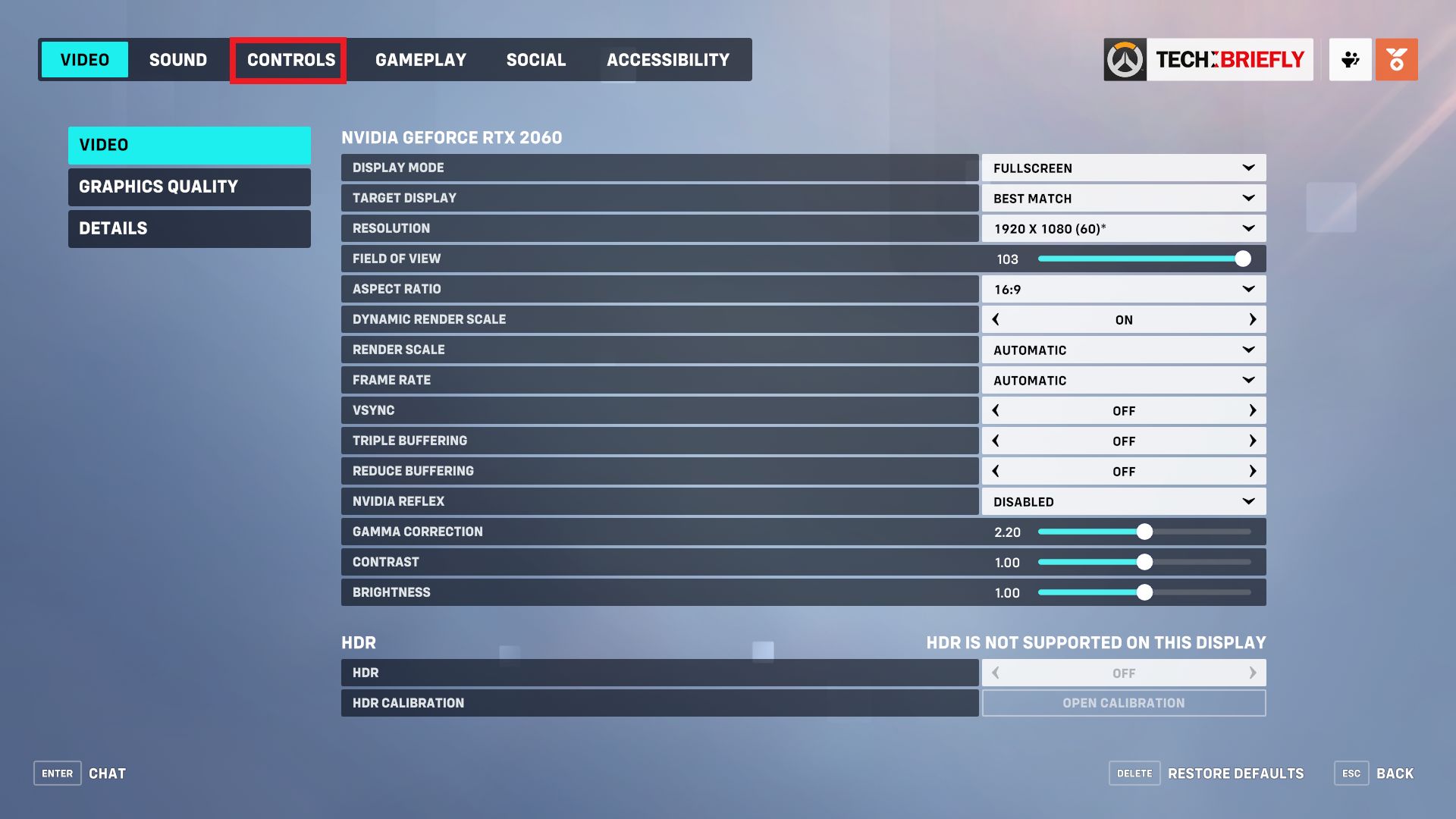
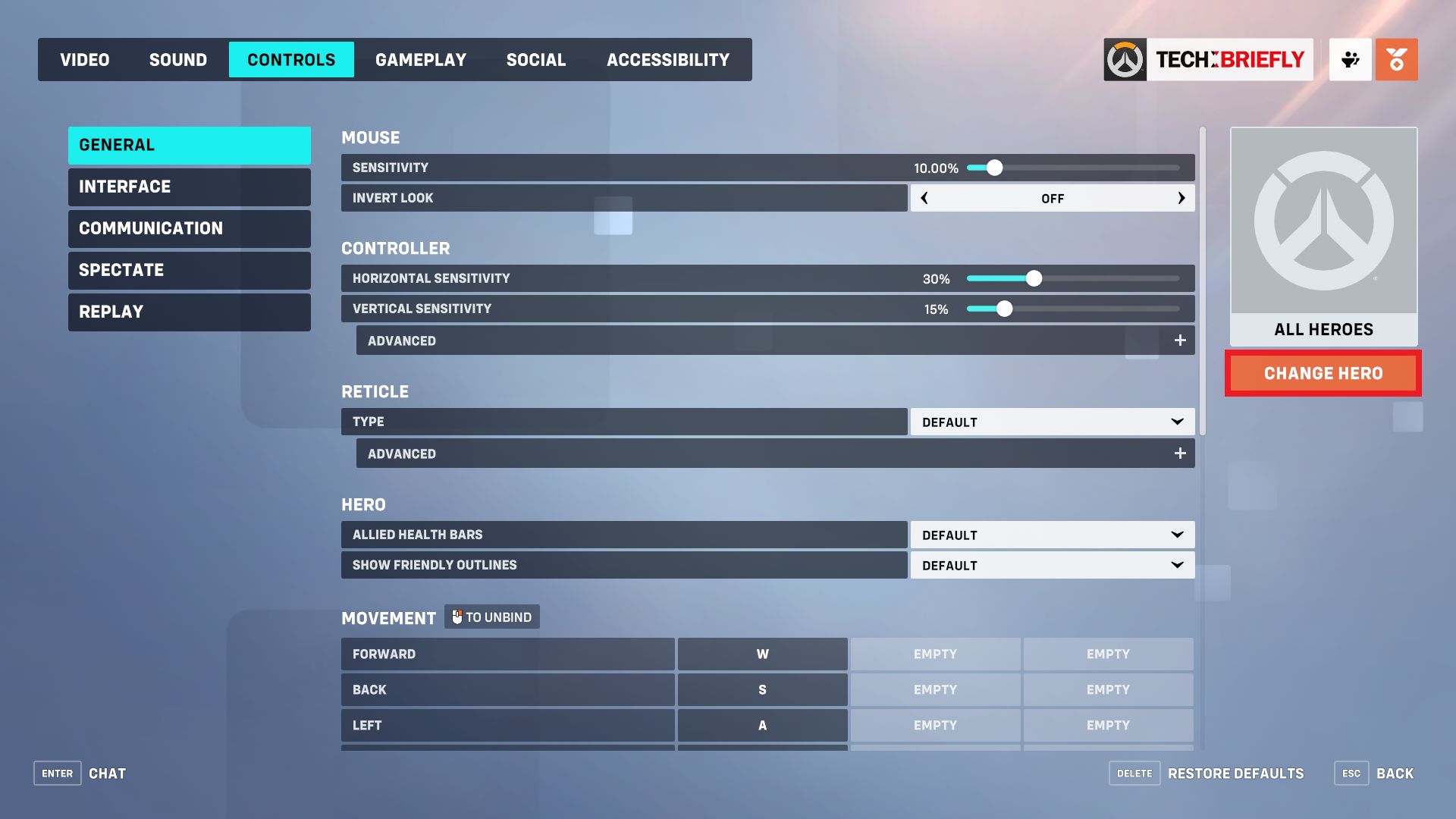
- [コントロール]タブにいる間に表示される設定は、すべてのヒーローに共通する設定です。 特定の設定を変更するには、目的のヒーローを選択する必要があります。 これを行うには、画面の右側にある[ヒーローの変更]ボタンをクリックします。
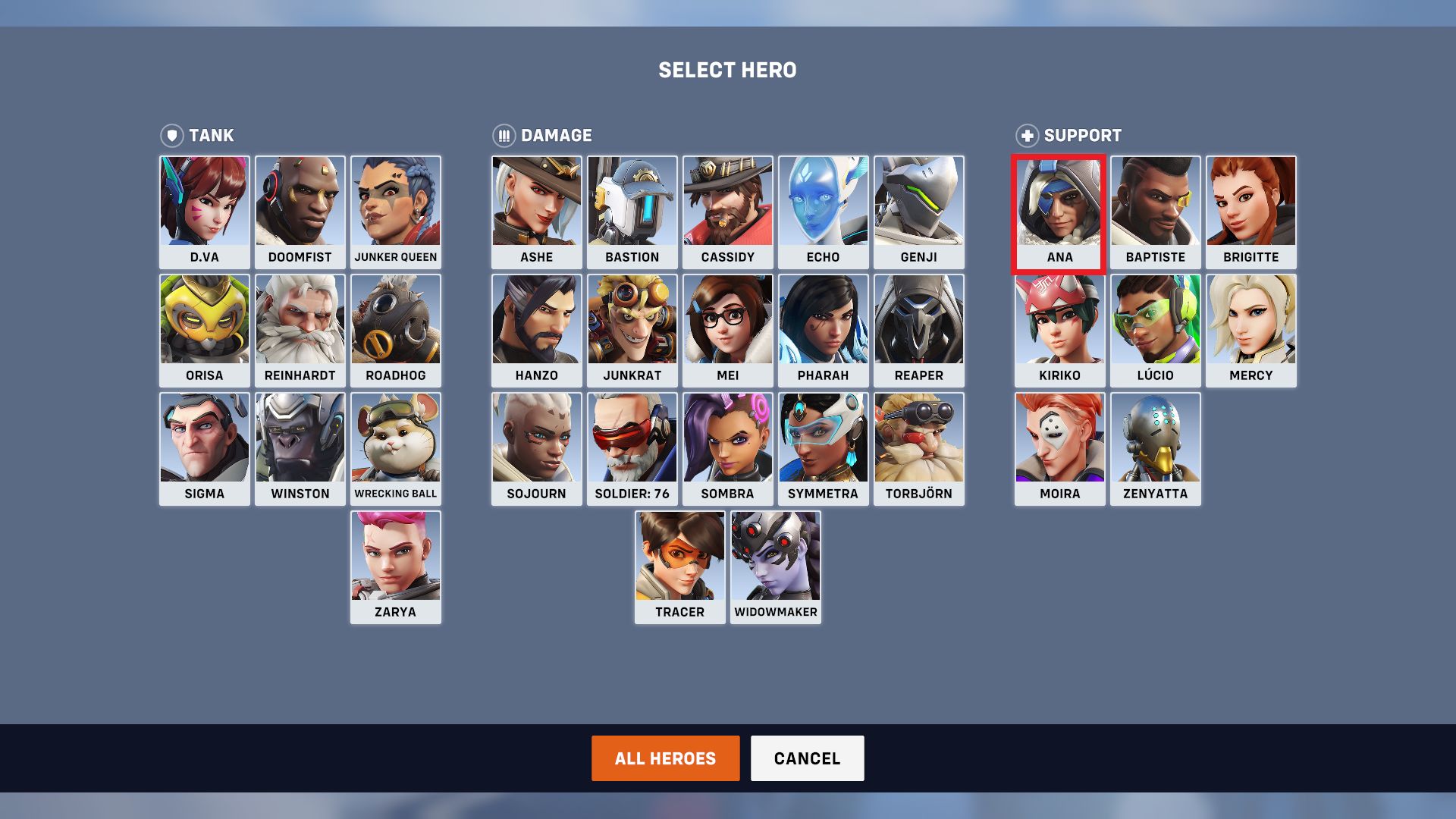
- ヒーローを選択するための新しいウィンドウがポップアップします。 この場合、例としてアナを使用しますが、前述のように、この方法を使用して任意のヒーローのスコープ感度を編集できます。 希望のヒーローをクリックします。
- このオプション メニューには、「ヒーロー」という小見出しがあることがわかります。 そこから、「ズーム中の相対照準感度」というスライダーが表示されます。 このスライダーを調整することで、照準を合わせているときのカーソルの感度 (または感度) を指定できます。 このスライダーは、通常のゲーム内マウス感度のパーセンテージとして機能することに注意してください。 好みの感度を見つけるために、いじってみる必要があるかもしれません。
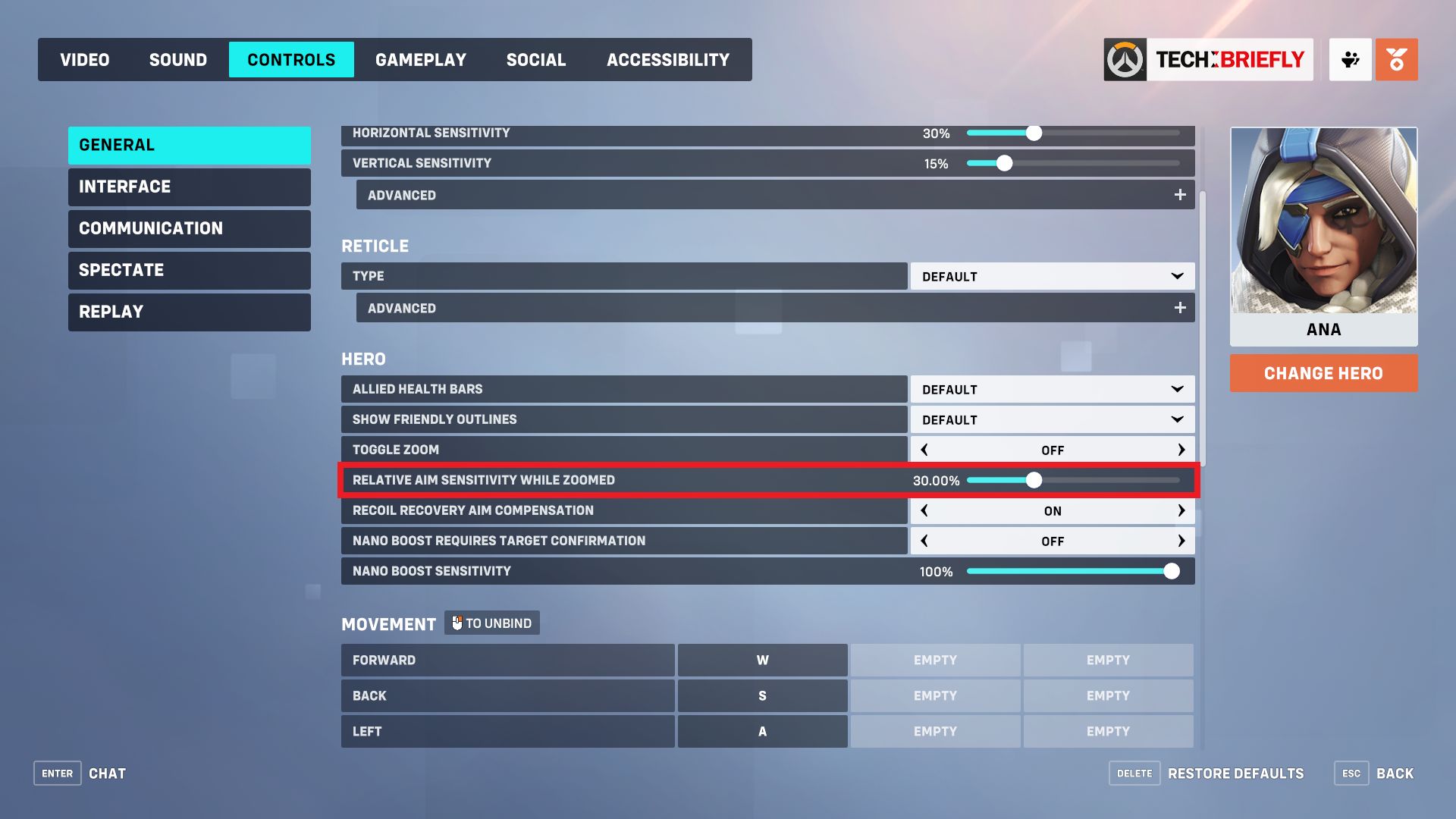
- スライダーで調整したら完了です!
ゲームを楽しんだり、ウィドウメーカーでクレイジーなスコープヘッドショットを取得したり、アナとして何マイルも離れたところからラインハルトを回復したりできます。 すばらしいことに、ブリザードがゲームにヒーローを追加したとしても、特定のヒーローのスコープ感度を調整する場所は変わりません. 実際のところ、別のヒーローを選択するだけで、同じ場所からヒーローの独自の設定を調整できます。
オーバーウォッチ 2 のスコープ感度を変更する方法に関するこの記事をお楽しみいただけたでしょうか。もしそうなら、D.Va オーバーウォッチ 2 の変更: ナーフとバフ、またはオーバーウォッチなどの他の記事もお読みいただけると確信しています。 2 マイクが機能しない: OW 2 エラーを修正する方法。
Source: オーバーウォッチ 2 のスコープ感度を変更するには?


