

この記事では、Androidでウィジェットのサイズを変更する方法を説明します。
私たちのスマートフォンのウィジェットは、ショートカットアイコンを超えた一歩です。 それらを使用すると、それらに触れるだけでアプリケーションの主な機能を起動できます。 ただし、ウィジェットでさえカスタマイズして、他のウィジェットと比較して多かれ少なかれ重要性を与えるようにサイズを変更することができます。
ウィジェットは、多くのアプリケーションの機能へのショートカットです。 このようにして、特定のアラームをアクティブにしたり、Googleアシスタントで直接検索を実行したり、お気に入りの音楽プレーヤーのリアルタイムプレーヤーを使用したりできます。 ほとんどすべてのアプリには独自のウィジェットがあります。 おそらく少数の人が知っているのは、サイズを変更したり、他の人よりも重要性を優先したり、単に何らかの方法で強調したりできることです。


ウィジェットのサイズ変更をサポートしている電話はどれですか?
ウィジェットのサイズを変更できることは、多くの携帯電話で可能なことですが、すべてで利用できるわけではありません。 それはすべて、カスタマイズレイヤー、そのバージョン、さらにはAndroidのバージョンにも依存します。 ただし、Xiaomi、OPPO、Samsung、Vivoなどのブランドの多くのデバイスでは、この変更が許可されています。 ただし、疑いを解消するには、ほんの数秒かかります。
Androidでウィジェットのサイズを変更するにはどうすればよいですか?
ウィジェットのサイズを変更するには、ウィジェットを事前に選択してホーム画面に配置しておく必要があります。 これを行うには、デスクトップをクリックして「ウィジェット」をタップします。 完了したら、アプリケーションが提供するオプションから目的のアプリケーションとお気に入りのウィジェットを選択します。 完了すると、ウィジェットはデスクトップに修正されます。
これで、私たちが知っているオプションを使用して、アイコンを押したままにして、デスクトップ上のウィジェットを移動したり、画面を変更したり、削除したりすることができます。 ただし、サイズを変更するには、強調表示されるまで押したままにして、何もしない必要があります。 次に、ウィジェットのエッジが強調表示されていることがわかります。 これで、これらの境界線を目的のコーナーからドラッグして、ウィジェットを大きくしたり小さくしたりできるようになります。
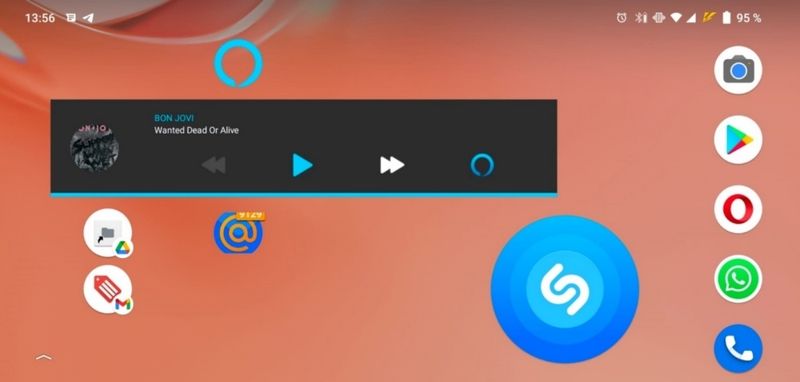
これらの線に付随する画像では、専用画面で巨大化されたShazamウィジェットの例を見ることができます。 これは、オプションが非常に広く、私たちの好みと各ウィジェットに与える重要性に依存することを意味します。 ただし、すべてのウィジェットがサイズ変更をサポートしているわけではないため、インストールされているアプリの中で例外を見つけることができることに注意する必要があります。




