

Google Chromeは、お気に入りのWebサイトのコンテンツにすばやくアクセスするための統合RSSリーダーを起動します。 ステップバイステップで、これがそれを使用する方法です。
Google Chromeには、お気に入りのウェブサイトを通じて世界で何が起こっているかを常に把握できる新しいツールがあります。 これは、お気に入りのメディアをフォローし、ChromeホームページからそのコンテンツにアクセスできるRSSリーダーです。 このガイドでは、アクティブ化して使用する方法を示します。
Googleリーダーの閉鎖後、Googleは、ユーザーがAndroidでニュースを読むためにアプリをダウンロードしなくてもRSSリーダーを楽しむことができるツールを再開発することを決定しました。 現在、Google Chrome RSSリーダーはベータ版で利用できますが、すべてのユーザーがアクセスできます。 以下では、それを有効にし、ブラウザから携帯電話でニュースを読むためにそれを使用する方法を段階的に説明します。


AndroidでGoogleChrome RSSリーダーを有効にして使用するにはどうすればよいですか?
GoogleがChromeに統合したRSSリーダーを使用すると、お気に入りのウェブサイトをフォローして、ブラウザのホーム画面からコンテンツにアクセスできます。 したがって、関連性のある最新ニュースを知るために、これらの各Webサイトにアクセスする必要はなく、Chromeにアクセスしてリーダーセクションにアクセスするだけです。
同社は「ウェブフィード」と呼ばれるこの機能の開発に取り組んでおり、すべてのユーザーに正式にリリースするかどうかは定かではありません。 Chromeを使用しているユーザーによるパフォーマンスと受信の可能性をテストするために、GoogleはRSSリーダーをChromeのベータ版に追加しました。
ChromeのRSSリーダーのパフォーマンスをテストする場合は、GooglePlayストアからChromeベータ版アプリを無料でダウンロードしてテストできます。 Google Chromeの標準バージョンを使用していても心配しないでください。他のバージョンのパフォーマンスに影響を与えることなく、ベータ版をインストールできます。
また、次のリンクからGoogleChromeベータ版アプリをダウンロードできます。
Chromeベータ版がAndroidモバイルにインストールされたら、Webフィードと呼ばれるRSSリーダーをアクティブ化する手順を実行します。 従う必要のある手順は次のとおりです。
- スマートフォンでChromeベータ版を開きます。
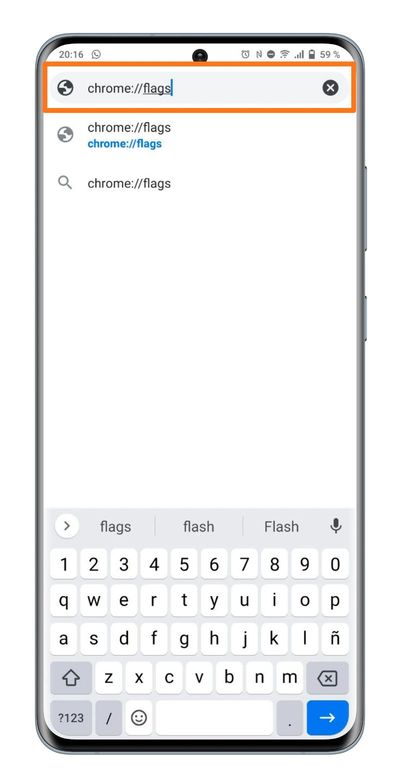
- アドレスバーに、引用符なしで「chrome:// flags」と入力します。
- 検索エンジンに「Webフィード」と入力します。
- 「Webフィード」という機能を見つけたら、「デフォルト」をクリックします。
- 利用可能なオプションで、「有効」を選択します。
- 「再起動」をクリックして、ブラウザアプリケーションを再起動します。
Chromeベータ版を再起動すると、このWebフィードは既にアクティブ化されています。 今度は、参照元のWebサイトで「フィード」して、表示するコンテンツがわかるようにします。
すでに述べたように、このツールはまだ開発中であるため、スクリーンショットに示されているNew YorkTimesなどの米国のサイトで非常にうまく機能することがわかります。
そのため、AndroidでChromeのRSSリーダーを使用して、最新のニュースに追いつくことができます。
- AndroidでChromeベータ版を開きます。
- RSSリーダーに追加するWebページに移動します。
- 右上隅にある3つのドットのボタンをクリックします。
- オプションメニューで、下にスクロールして「+フォロー」オプションをクリックします。
- Webフィードに追加するすべてのメディアとWebサイトで、上記の手順を繰り返します。
- Chromeのホームページに移動し、[フォロー中]タブをクリックします。 そこで、あなたがフォローしたページのすべてのコンテンツを見ることができます。
これで、Chrome RSSリーダーをアクティブにしてロードし、そこから最も気に入ったWebページのニュースを確認できました。 繰り返しになりますが、これは開発中の機能であり、Googleはそれをグローバルにリリースするかどうかを確実に知らないため、その運用に特定の問題と制限があります。 今のところ、Chromeのベータ版で使用して、できる限り活用することができます。




