
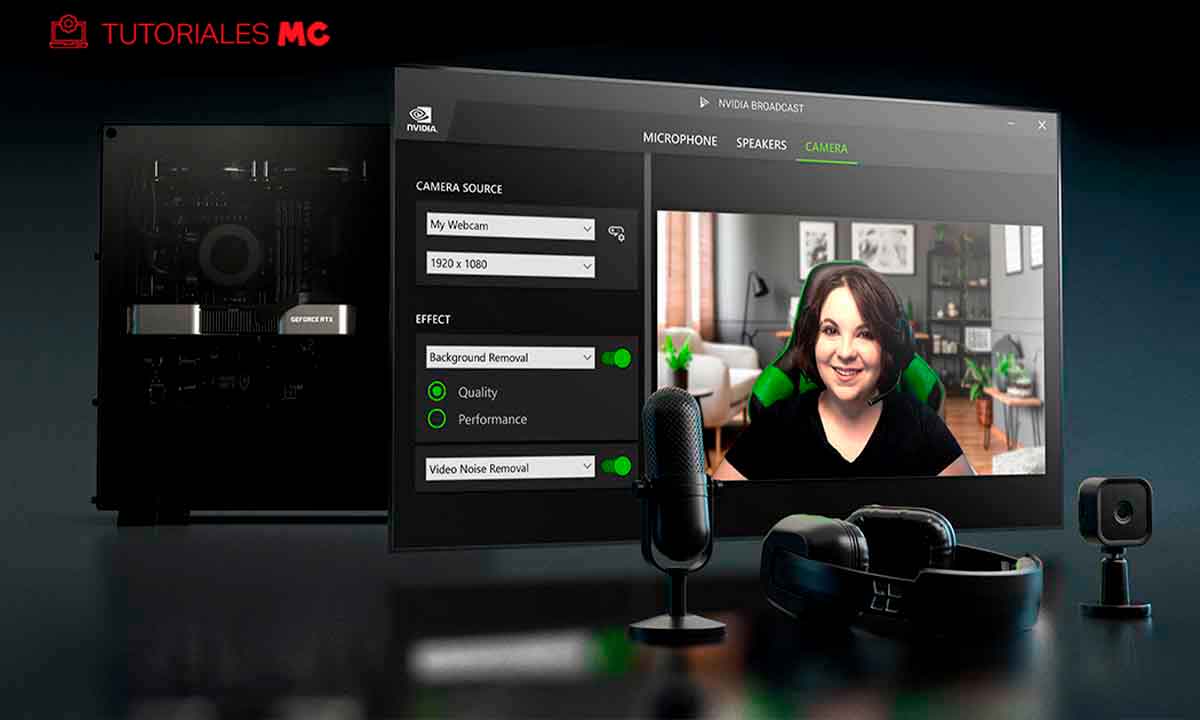

NVIDIA Broadcastは、システムによってキャプチャされた画像と音声の品質を向上させるためにNVIDIAによって設計されたアプリケーションであり、その出力は、オーディオおよびビデオソースを選択できる任意のアプリケーションで使用できます。 この目的のために、RTX20およびRTX30シリーズのGeForceグラフィックスカードの処理能力を利用します。 そして、それを数週間テストした後、それが自由ソフトウェアであることを考慮すると、さらに嬉しい驚きを感じると言えます。
NVIDIA Broadcastの構成は非常に単純ですが、覚えておくべきことがいくつかあります。 また、画像と音声を使用するアプリケーションについても同じことが言えます。 例として、NVIDIA Broadcastの初期設定を行い、NVIDIAのソフトウェアで処理された画像と音声を使用するようにOBSでソースを構成する方法を見てみましょう。
まだお持ちでない場合は、明らかに、彼らのWebサイトにアクセスし、NVIDIA Broadcastをダウンロードして、ウィザードの指示に従ってインストールする必要があります。 プロセスはまったく複雑ではないので、指示は必要ありません。 PCで使用できるようになったら、アクセスしてメインインターフェイスを表示します。これは、プログラムが通常最小化されているため、通常は表示されません。


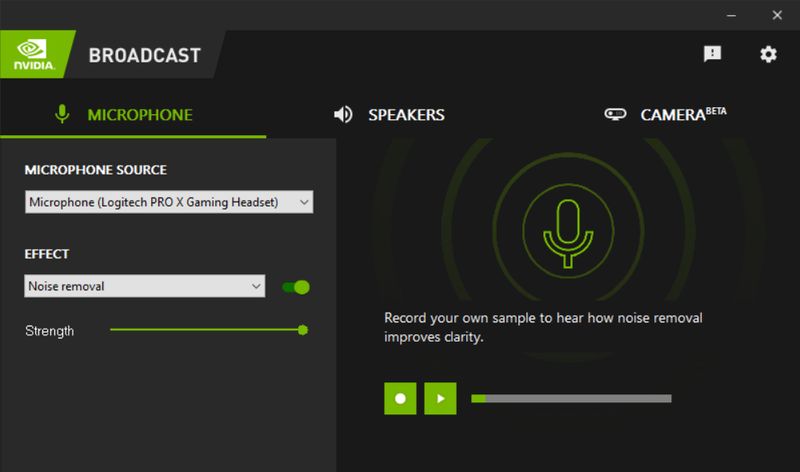
一見すると、NVIDIA Broadcastのオーディオとビデオのソース、および使用する出力を選択する必要があることはすでに推測できます。 そして、この最後の点で、この設定は、プログラムが開いているときはいつでも、PCからのすべての音を聞く方法に影響を与えることに注意してください。 したがって、最初に行う必要があるのは、[スピーカー]セクションに移動し、オーディオ出力を選択し、ウィンドウの中央部分に表示されるオーディオサンプルを使用して、PCのオーディオ出力が正しく聞こえることを確認することです。
それが終わったら、イメージを構成し、NVIDIABroadcastの「クリーニング」フィルターを使用する場合はサウンドも構成します。 出力で行ったように、両方のセクションに移動して、それらのソースを選択します。 マイクを選択したら、コントロールを使用してサンプルを録音し、それを聞いて正しく録音されていることを確認します。
カメラを使用すると、チェックが簡単になり、正しいソースを選択するだけで、カメラによってキャプチャされている画像が自動的に画面に表示されます。
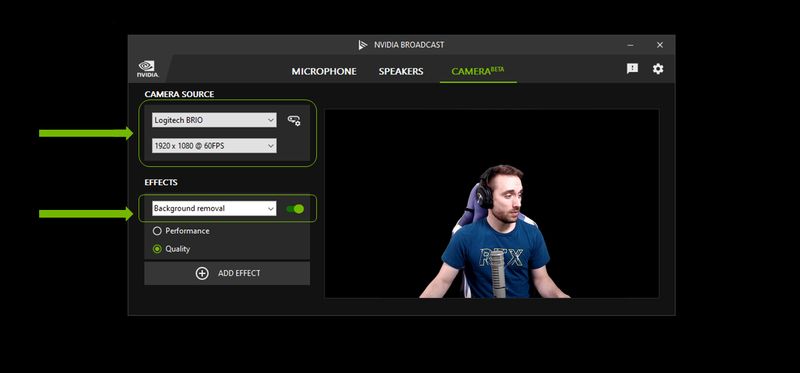
ただし、重要な詳細は、NVIDIABroadcastがデフォルトで最高品質の画像を選択しない場合があることです。 たとえば、この場合、使用しているWebカメラが1,080pをサポートしていても、30フレーム/秒で720p(1,280 x 720ドット)に設定されています。 したがって、そのセクションを確認して、必要な品質を選択することを忘れないでください。 また、ソースセレクターの右側には設定アイコンがあります。 それをクリックすると、開いたウィンドウを使用して画質を微調整できます。
フォントを調整したら、エフェクトを設定します。 数週間前にお伝えしたように、NVIDIA Broadcastバージョン1.3はパフォーマンスを大幅に改善し、それらを適用するために消費されるリソースが少なくなるため、PCのパフォーマンスを損なうことなく使用できます。 最初のものを適用するには、カメラセレクターの下に表示されている[エフェクトの適用]ボタンをクリックし、表示されるセクションを使用していずれかを選択します。 含まれているもののリストは次のとおりです。
- 背景のぼかし
- 背景の置き換え
- 背景の除去
- 自動フレーミング
- ビデオノイズ除去
選択したものに応じて、さまざまな調整を行うことができます。推測したように、互いに互換性のないものもあります。具体的には、背景をぼかしたり、置き換えたり、または変更したりして、背景を変更する3つです。単にそれを排除します。 エフェクトを選択しても、右のスイッチを押すまでは適用されません。 これが完了すると、その効果をリアルタイムで確認できるようになります。 含まれているもののリストは次のとおりです。
サウンドキャプチャを使用すると、エフェクトを使用して品質を向上させることもできます。 これらは利用可能なものです:
- ノイズ除去。
- 部屋のエコーの除去。
それらを使用すると、マイクによってキャプチャされた信号を処理して、マイクの品質を大幅に向上させることができます。
NVIDIABroadcastからOBSStudioへ
NVIDIA Broadcastですべてを構成したら、OBSStudioでビデオおよびオーディオソースを再構成する必要があることに注意してください。 これは、すでに処理されたコンテンツを提供するのは、デバイス自体ではなく、このアプリケーションになるためです。 したがって、以前の構成を保持している場合、OBSを開いたときに、NVIDIAソフトウェアによって適用されている効果を確認することはできません。
たとえば、これまでに使用したフォントをすでに構成している可能性があります。:
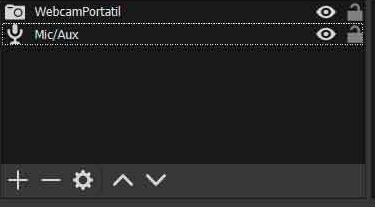
したがって、最初に行う必要があるのは、それらを削除することです。 これを行うには、それらの1つを選択し、下部にある–記号をクリックして、削除を確認します。 次に、ビデオ用とオーディオ用の1つがある場合は、残りの1つでも同じことを行います。 次に、ご想像のとおり、+記号を押して、表示されるメニューで[ビデオキャプチャデバイス]を選択します。 表示されるウィンドウで、[新規作成]を選択し、下のボックスに「NVIDIA Broadcast」と入力して、[OK]ボタンをクリックして確定します。
次に開くプロパティウィンドウで、[デバイス]セクションを見つけ、[カメラ(NVIDIAブロードキャスト)]エントリを選択します。 次に、ウィンドウの下部に移動し、[カスタムオーディオデバイスの使用]エントリをオンにして、表示される[オーディオデバイス]セクションで、[マイク(NVIDIAブロードキャスト)]エントリを選択します。 設定を確認するには、[OK]ボタンをクリックします。
これで、OBS Studioレイアウトでカメラ画像のサイズと位置を調整するだけで、ご覧のとおり、NVIDIABroadcastによって適用されるすべての効果がプログラム出力に適用されます。
このチュートリアルでは、OBS Studioでこの調整を行う方法を説明しましたが、実際には、手順は他のほとんどのアプリケーションと非常に似ていますが、多くの場合、構成がそれほど多くないという違いがあります。設定を行います。また、ビデオソースとオーディオソースを別々に選択する必要があります。どちらの場合もNVIDIABroadcastになります。




