
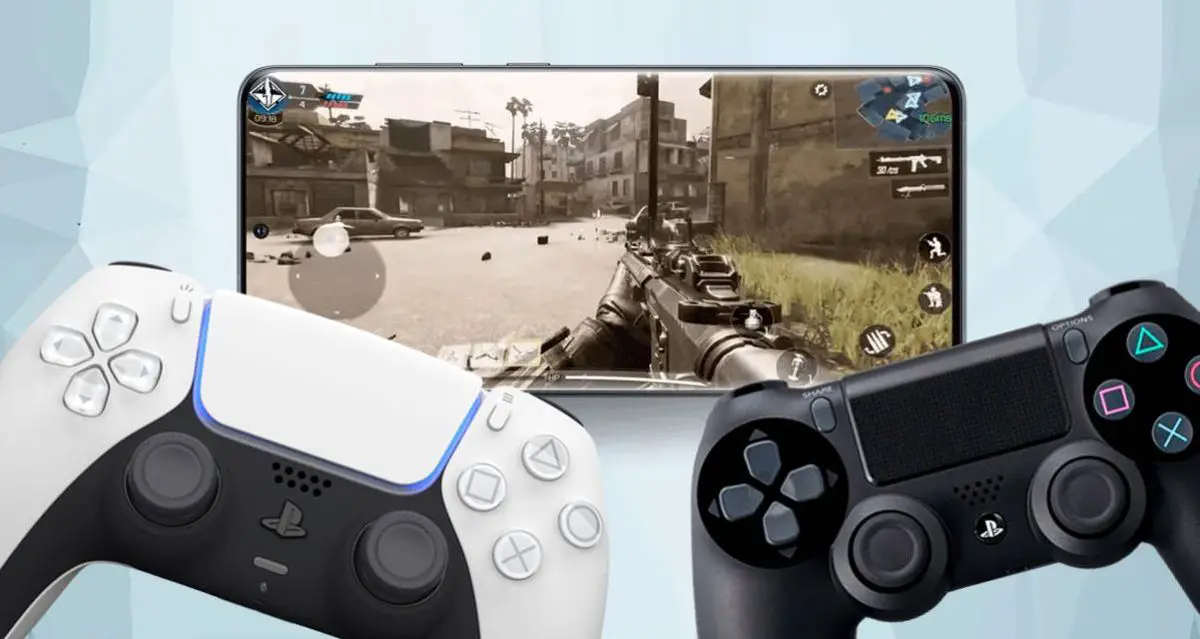

PSリモートプレイを使用して、PCまたはスマートフォンからPS5およびPS4ゲームをプレイする方法を説明します。 コンソールゲームの主な魅力の1つは、通常、テレビに接続して使用するという事実ですが、これには通常、混雑した家の場合、残りのゲームをテレビで見るためにゲームを残さなければならないという大きな問題も伴います。 。 ただし、PS4やPS5などのコンソールはPS Remote Playアプリケーションでサポートされています。これは完全に無料のソフトウェアで、コンソールを任意のコンピューターやモバイルデバイスからリモートで使用でき、すべての機能とゲームに完全にアクセスできます。
したがって、開始する前に、最初に行うことは、リモートアクセスと再生モードを有効にするようにコンソールを構成し、リモートアクセスで使用できるようにしておきたい場合は、コンソールをオンまたはスタンバイモードのままにしておくことです。 これを行うには、両方のコンソールで実質的に同じ手順を使用して、次の2つの手順に従うだけで済みます。
- コンソールのメイン画面から、「設定」オプションにアクセスします。
- PS5の場合は、「システム」サブフォルダーにアクセスします。
- 「リモート使用」オプションにアクセスし、アクティブにします。
- 一方、「設定」(PS5の場合は「システム」が続く)、「省電力」、「スリープモードで利用可能な機能」の選択にアクセスし、両方のオプションをアクティブにして「接続を維持する」をアクティブにする必要がありますインターネット」および「ネットワークからPS4 / PS5の電源をオンにする」。
さらに、コンソールからのストリーミングが正しく機能するためには、有線またはWi-Fiのいずれかで、少なくとも15Mbpsの対称的なアップロードとダウンロードの接続が必要です。

最後に、ゲーム処理は完全にコンソールで実行されますが、リモートゲーム体験を正しく楽しむには、互換性のある両方のコンピューターがいくつかの最小要件を満たしている必要があります。
最小要件PC用PSRemote Play
| オペレーティング・システム | Windows 10(32ビット)// macOS High Sierra、macOS Mojave、macOS Catalina、macOS Big Sur |
| プロセッサー | 第7世代IntelCoreプロセッサーまたは同等品 |
| メモリー | 2GBのRAM |
| ストレージ | 40MBの空きディスク容量 |
| 画面の解像度 | 1024×768ピクセル |
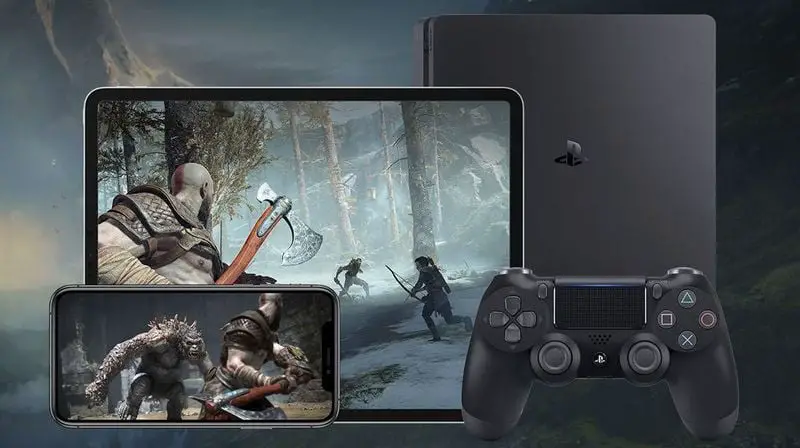
PCからPS5ゲームをプレイする方法は?
コンソールで最初の設定を行った後、PC用のPS Remote Playソフトウェア(WindowsおよびMacで利用可能)をダウンロードしてインストールするだけで済みます。
- アプリケーションが開いたら、コンソールのメインアカウントと同じアカウントを使用して、PlayStationNetworkアカウントでログインする必要があります。
- 次に、接続するコンソールとして「PS5」を選択し、USBケーブルでDualSenseまたはDualShock4コントローラーを接続します。
自動的に接続できない場合は、コンソールから手動で同期することもできます。
- コンソールのメイン画面から、「設定」、「システム」、「リモート使用」オプションにアクセスし、「デバイスの追加」オプションを選択します。
- ここに、PS RemotePlayアプリケーションに入力する必要のある8桁のペアリングコードが表示されます。
- この後、このコンピューターから通常どおりコンソールを使用できるようになります。
HDRビデオ品質でのリモート使用の使用
さらに、Windowsコンピューターでのみ使用できます。PCとコンソールがHDRと互換性のある画面またはテレビに接続されている場合、このビデオ品質を出力解像度として使用できます。コンソールの完全なエクスペリエンスに近づくことを強くお勧めします。
- PS5コンソールのホーム画面から、「設定」、「ディスプレイとビデオ」、「ビデオ出力」に移動し、HDRオプションを「自動」に設定します。
- PCに関しては、通常Microsoftのシステムパッケージに含まれているHEVCビデオ拡張機能をインストールする必要があります。
- また、コンピューターから、「システム」、「ディスプレイ」、「Windows HDカラー設定」オプションにアクセスし、「ゲームとアプリケーションにHDRを使用する」オプションをアクティブにする必要があります。
- 最後に、PS Remote Playデスクトップアプリケーションから、[設定]、[リモートで使用するビデオ品質]にアクセスし、[HDRを有効にする]チェックボックスをオンにする必要があります。
PCからPS4ゲームをプレイする方法は?
- 次世代コンソールと同じアプリケーションを使用して、PC用のPS Remote Playソフトウェア(WindowsおよびMacで利用可能)をダウンロードしてインストールするだけです。
- アプリケーションが開いたら、コンソールのメインアカウントと同じアカウントを使用して、PlayStationNetworkアカウントでログインする必要があります。
- 次に、接続するコンソールとして「PS4」を選択し、USBケーブルでDualShock4コントローラーを接続します。
自動的に接続できない場合は、コンソールから手動で同期することもできます。
- コンソールのメイン画面から、「設定」、「システム」、「リモート使用」オプションにアクセスし、「デバイスの追加」オプションを選択します。
- ここに、PS RemotePlayアプリケーションに入力する必要のある8桁のペアリングコードが表示されます。
- この後、このコンピューターから通常どおりコンソールを使用できるようになります。
スマートフォンからPS5ゲームをプレイする方法は?
まず第一に、PS Remote Playアプリケーションは、GooglePlayプラットフォームとAndroidおよびiOSデバイス用のAppStoreの両方で利用できます。 DualSenseまたはDualShockコントローラー、または電話とのBluetooth接続用の互換性のあるコントローラーにアクセスできます。
- 携帯電話から始めて、Bluetooth接続をアクティブにし、PS RemotePlayアプリケーションを開きます。
- アプリケーションが開いたら、コンソールのメインアカウントと同じアカウントを使用して、PlayStationNetworkアカウントでログインする必要があります。
- 次に、接続するコンソールとして「PS5」を選択し、Bluetooth経由で互換性のあるコントローラーを登録します(または統合されたタッチインターフェイスを使用します)。
- これを行うには、コントローラーの「オプション」ボタンと「プレイステーション」ボタンを10秒以上押してから、LEDパネルが点滅し始め、検出されたら携帯電話またはタブレットから選択する必要があります。
- このプロセスが完了すると、デバイスからコンソールにアクセスできるようになります。
自動的に接続できない場合は、コンソールから手動で同期することもできます。
- コンソールのメイン画面から、「設定」、「システム」、「リモート使用」オプションにアクセスし、「デバイスの追加」オプションを選択します。
- ここに来ると、携帯電話またはタブレットで入力する必要がある8桁のペアリングコードが表示されます。
- この後、デバイスから通常どおりコンソールの使用を開始できるようになります。
スマートフォンからPS4ゲームをプレイする方法は?
繰り返しになりますが、モバイルでPS4ゲームをプレイできるようにするには、GooglePlayプラットフォームとAppStoreプラットフォームの両方で利用できるPSRemotePlayアプリを携帯電話にダウンロードする必要があります。 また、DualShock4コントローラーまたは互換性のあるコントローラーにアクセスできます。
- 次に、Bluetooth接続をアクティブにして、デバイスからPS4リモートプレイアプリケーションを開きます。
- 開いたら、コンソールのメインアカウントと同じアカウントを使用して、PlayStationNetworkアカウントでログインする必要があります。
- 次に、接続するコンソールとして「PS4」を選択し、Bluetooth経由で互換性のあるコントローラーを登録します(または統合されたタッチインターフェイスを使用します)。
- これを行うには、コントローラーの「オプション」ボタンと「プレイステーション」ボタンを少なくとも10秒間押す必要があります。その後、LEDパネルが白く点滅し始めます。
- 携帯電話またはタブレットと同期すると、コンソールにアクセスできるようになります。
自動的に接続できない場合は、コンソールから手動で同期することもできます。
- コンソールのメイン画面から、「設定」オプション、「リモート使用接続設定」にアクセスし、「デバイスの追加」オプションを選択します。
- ここに来ると、携帯電話またはタブレットで入力する必要がある8桁のペアリングコードが表示されます。
- この後、デバイスから通常どおりコンソールの使用を開始できるようになります。


