
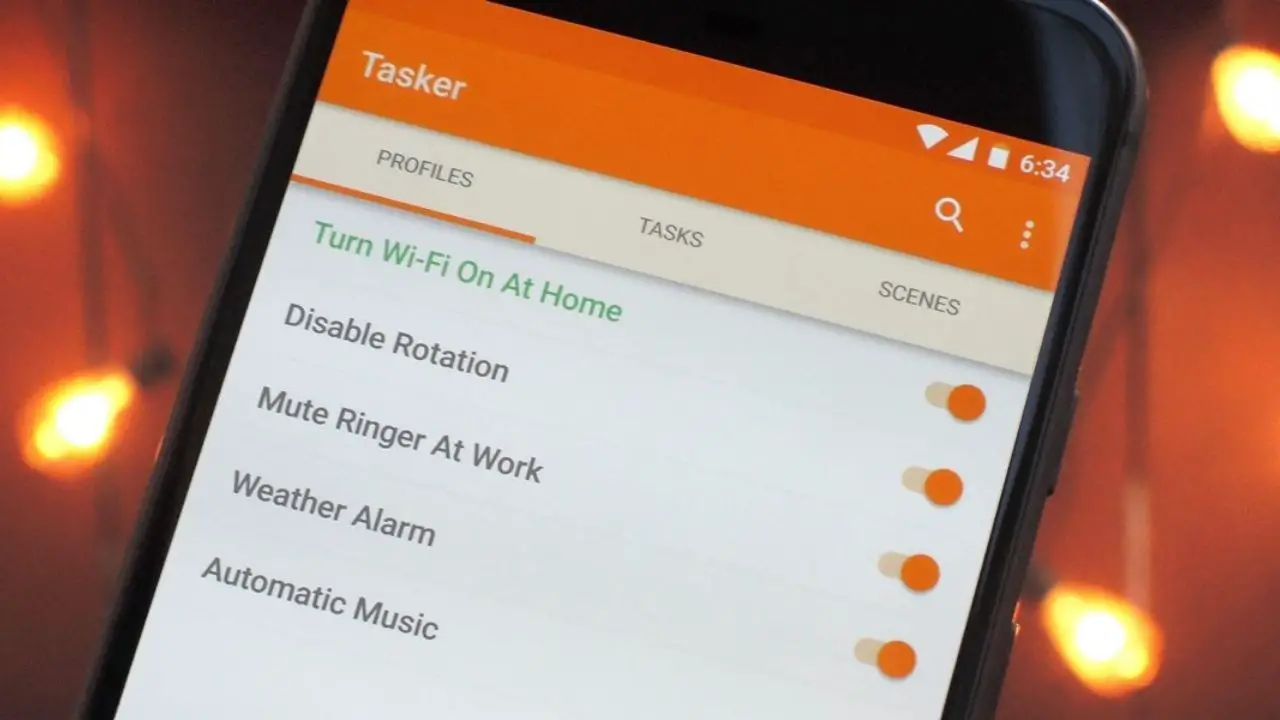

今日は、タスカーとは何かを確認し、それを使用してAndroidでタスクを作成する方法を示します。 Googleアシスタントのルーチンは、Androidがいかにスマートになっているのかを示していますが、Androidでのタスクの自動化に関しては、ほぼ10年前に最初にリリースされた伝説的なソフトウェアであるTaskerのようなものはありません。
Taskerについて聞いたことがあるが、使用を開始する方法がわからない場合は、プロのようにタスクを自動化できるように、最初の手順を説明します。
タスカーとは何ですか?
Taskerは、Androidでコマンドを自動化するための最も完全な方法です。 基本的なレベルで使用することはそれほど複雑ではありませんが、それを最大限に活用するには(多くのことですが)、ある程度の時間を費やす必要があります。

これは有料のアプリケーションで、現在の価格は3,49ドルですが、Webサイトで7日間の試用版を入手できます。
Tasker自体がメインエンジンにすぎないことに注意してください。ただし、機能を追加し、Google Playからダウンロードできるサポートアプリが他にもあります(注:一部は別途購入する必要があります)。 それらの数十があります:
- タスカー設定:これを使用して、タスカーからより多くのシステムオプションを変更できます。
- AutoVoice:Tasker用のこのプラグインを使用して、音声制御機能を追加できます。
- 自動入力:これを使用して、タスカーでテキストをタップまたは入力することをシミュレートできます。
- AutoCast:これを使用してChromecastと通信できます。
- 自動通知:このオプションを使用して、相互作用し、通知を作成できます。
- AutoLocation:このオプションを使用して、Taskerに、歩いているのか、自転車に乗っているのか、車に乗っているのか、そしてどの場所にいるのかを認識させることができます。
- 自動共有:これを使用して、Androidの共有メニューを操作できます。
- Tasker App Factory:このツールを使用して、プロジェクトをスタンドアロンアプリとしてエクスポートできます。
Taskerの使い方は?
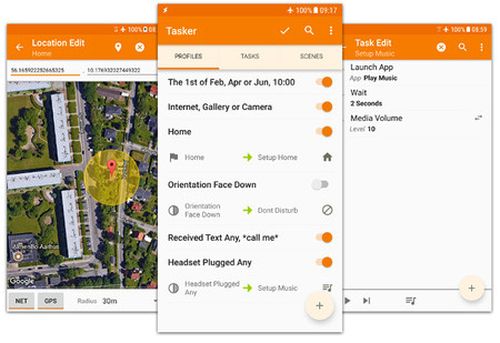
Taskerを初めて開いたとき、少し混乱するのは普通のことです。 それで? 4つのメインタブがあり、それぞれの機能についてはあまり説明されていません。 また、これは個人的な意見ですが、その主要な柱のいくつかの名前は完全に説明的ではなく、少し混乱する余地があります。 これらのタブは次のとおりです。
- プロファイル:タスカープロファイルは、タスクをコンテキストにリンクする構成です。
- コンテキスト:タスクを実行するための条件です。 たとえば、特定の時間、特定の場所、またはカウントダウンの終了後です。
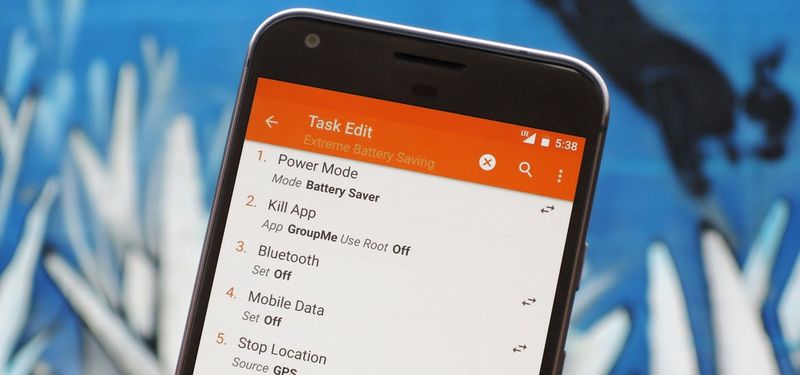
- タスク:これらは実行されるアクションです。 タスクはいくつかのアクションを実行できます。
- シーン:これは、ボタンなどを押した後のアクションの情報を表示するために使用できるTaskerから生成されたユーザーインターフェイスです。
- 変数:時間やバッテリーレベルなど、タスクのどこかで使用する可能性のある値を変更するための名前。
Taskerでプロファイルを作成するにはどうすればよいですか?
邪魔にならないようにモードを設定し、夜間に画面の明るさを下げる非常に基本的なタスカー構成を作成することから始めましょう。
これは、プロファイルページからフローティングボタンをタップすることで実行できます。 まず、プロファイル名を選択する必要があります。 ドロップダウンリストからコンテキストまたは条件を選択します。 次に、[時間を]をタップします。
次の画面で、プロファイルの開始時刻と終了時刻を選択します。 確認ボタンはありませんので、戻るボタンを使用して処理を続行してください。
Taskerでタスクを作成するにはどうすればよいですか?
作成したプロファイルはまったく何もしないため、Taskerは新しいタスクを直接作成することを提案します。 ボタンをクリックして、タスクの名前を入力することから始まる手順を開始しますが、これは必須ではありません。
これにより、タスクの空のウィンドウが表示されるため、最初のステップは、フローティングボタンを使用して最初のアクションを追加することです。 これらはカテゴリ別に整理されているため、明るさを調整するには、最初に[ディスプレイ]、次に[画面の明るさ]と入力する必要があります。 次に、明るさを目的の値(この場合はゼロ)に調整できます。
同じタスクに複数のアクションを追加できます。例として、サイレントモードをアクティブにします。 これはオーディオ設定にあります–邪魔しないでください。 Taskerがこのアクションを実行できるようにするには、通知にアクセスするためのアクセス許可が必要です。
前のウィンドウに戻ると、2つのアクションがタスクに追加されていることがわかります。 必要に応じて、再生ボタンを押して、正しく機能するかどうかをテストできます。 調整を行う場合は、アクションをタップして編集します。
開始時間を午後8時に設定し、サイレントモードに正しく入ったとしましょう。しかし、その後はどうなりますか? 設定しない限り、何もありません。 このためには、終了タスクが必要です。これは、条件が満たされなくなったときの状態にシステムを戻す方法のようなものです。

Taskerで終了タスクを作成するにはどうすればよいですか?
終了タスクを追加するには、プロファイルのリストに戻り、作成したプロファイルをタップします。 次に、[終了タスクの追加]オプションが表示されます。このオプションをクリックして、前に作成したタスクを選択する必要があります。 違いは、出力タスクがそれを逆に実行することです。つまり、サイレントモードをオフにして、明るさを元の状態に戻します。
今、あなたがしなければならないのは、すべてが正しく機能することを確認するのを待つことです。 夕方まで待ちたくない場合は、少し早く開始するように時間を変更して、すべてが完全に機能するかどうかを確認できるようにします。 すべてがうまくいくと、明るさが低下し、設定した時間にサイレントモードが自動的にアクティブになります。
ファイルや写真をAndroidからWindows10に転送するにはどうすればよいですか?
もちろん、これはタスカーができることの氷山の一角にすぎません。 前に述べたように、その拡張性により、アプリはAndroidでほとんどすべてのことを実行するのに適しており、十分な忍耐と献身があります。


