

この記事では、Twitchのライブストリームとビデオを保存またはダウンロードする方法について説明します。
Twitchが最近世界で最も重要なストリーミングプラットフォームの1つになったことは明らかであり、ゲームについて言えば、それが最も有名であることは間違いありません。 通常Twitchでブロードキャストする場合は、ビデオをライブで維持できるようにしたいので、今日は、このプラットフォームでブロードキャストするすべてのものを維持するための最良の方法を説明します。
Twitchのライブストリームとビデオを保存またはダウンロードするにはどうすればよいですか?
Twitchにたくさんのビデオやライブストリームがある場合でも、私たちが始めたばかりの場合でも、私たちのコンピューターでブロードキャストするすべてのものを利用できることは大きな助けになります。



プラットフォーム自体がビデオをメモリに保持する方法はありますが、問題はそれが永続的に行われないことですが、数日間しかビデオを残しません。 そのため、それらをコンピューターに保存できるようにする必要があります。 だからここにオプションがあります…
Twitchに直接送信を保存します
プラットフォーム自体でブロードキャストするすべてのものを保存できます。つまり、Twitchを使用すると、サブスクリプションで指定された期間、ビデオ、クリップ、録音、またはライブブロードキャストをアカウントに保存できます。
このタスクの実行は非常に簡単で、手順は非常に単純なので、問題はありません。
- Twitch画面の右上にあるプロファイルのボタンをクリックする必要があります。
- 表示されるドロップダウンで、VideoStudioをクリックする必要があります。
- 次に、画面の左側に表示されるオプションを確認する必要があります。このオプションには、トランスミッションと表示されており、そのすぐ横に歯車の図があります。
- 次の画面で、[以前の送信を保存する]オプションをオンにする必要があります。 このようにして、Twitch内のすべての再送信、ビデオ、およびその他が保存されます。
これは、プラットフォームへのサブスクリプションに応じて、これらのビデオの保存期間が14日から60日の間で異なることを意味します。 下のボタンをクリックするだけで、いつでもビデオを再視聴できます。
- プロファイルをもう一度クリックし、ドロップダウンメニューでVideoStudioに移動します。
- 次に、[コンテンツ]に移動すると、ビデオがどのように表示されるかがわかります。
コンピューターに保存
私たちが所有するビデオだけでなく、これから紹介するシステムも、お気に入りのストリーマーからビデオをダウンロードするのに役立ちます。
クリプラ
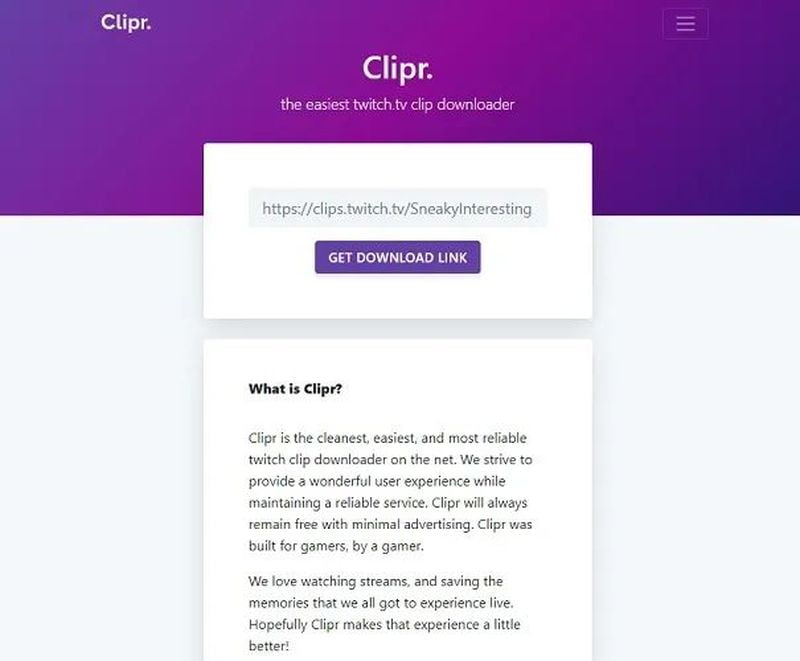
これを行うために、私たちが最も好きなビデオを作成できるWebサイトを使用します。私たちのビデオは、コンピューターに保存できます。
- 最初にやらなければならないことは、Twitch内でダウンロードしたいビデオに直接アクセスすることです。
- 次に、上矢印で表されているビデオのすぐ下に表示されるボタンをクリックするだけで、マウスをその上に置くと、共有専用であることを示します。
- その時点で、[共有]のドロップダウンに表示される最後のオプションをクリックする必要があり、マウスを置くと、[クリップボードにコピー]であることが示されます。
- 次に、Cliper Webサイトにアクセスして、画面の右上に表示されている3本の縦縞をクリックします。
- 次に、ビデオダウンローダーを選択します。
- Twitchリンクを記述できるスペースで、マウスを置き、右ボタンをクリックして、貼り付けを押します。
- URLができたので、[ダウンロードリンクを取得]をクリックする必要があります。
- 次に、画面にどのように表示されるかを確認するため、ビデオをダウンロードできるようになります。必要なのは、[クリックしてダウンロード]をクリックすることだけです。
Twitch Leecher
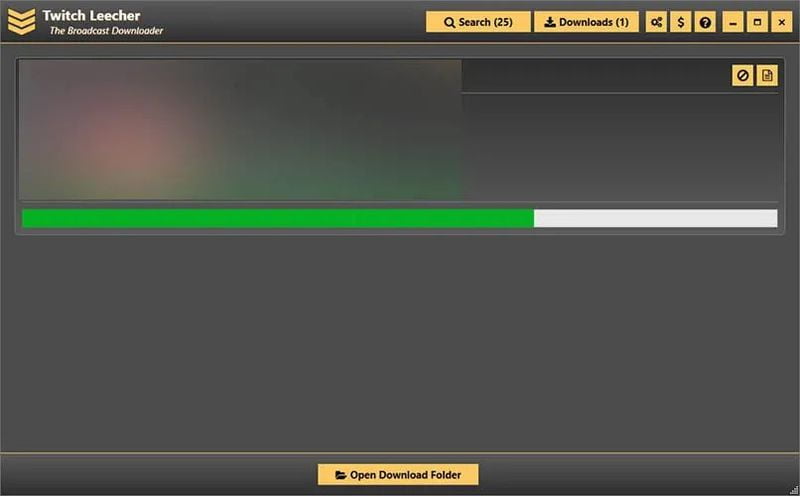
Windows Twitch Leecherのプログラムを使用して、好きなビデオをコンピューターにダウンロードすることもできるので、いつでも好きなときに見ることができます。 それは非常に使いやすく、多くの可能性を秘めています。 また、それはオープンソースであるため、十分にわかっていれば、新しい力を持たせるために管理することもできますが、ご覧のとおり、すでに完全に完成しています。
- [検索]と表示されている場所をクリックして、ダウンロードするビデオのURLを入力するか、Twitchユーザーの名前を入力して、そこにあるすべてのビデオを検索する必要があります。
- 次に、特定の日付のビデオのみを表示するなど、いくつかのオプションが表示されます。 そこで誰もが彼に最も適したものと彼が探しているものに最も似ているものを選択します。
- ダウンロードする必要のあるオプションでは、ビデオの品質、保存するフォルダー、結果のファイルの名前を選択できます。また、新しい始まりになりたい場所をマークしてビデオをカットすることもできます。私たちが新しい目的になりたいところ。 この場合、前の例では、それぞれが自分の好きなもの、または自分の状況に最も適したものを選択する必要があります。
- [ダウンロード]をクリックすると、ダウンロードされ(前に示した場所)、常にMP4形式になります。これは、ビデオに関連するすべてのものに今日最も使用されています。
- これは、Twitchから最も気に入ったビデオをコンピューターで取得する別の方法です。これにより、プラットフォームにアクセスしたり、インターネット接続に依存したりすることなく、いつでも好きなときにビデオを見ることができます。 これで、このストリーミングネットワークの最高の機能を、非常にシンプルでシンプルな方法で楽しむことができます。




